


部落格
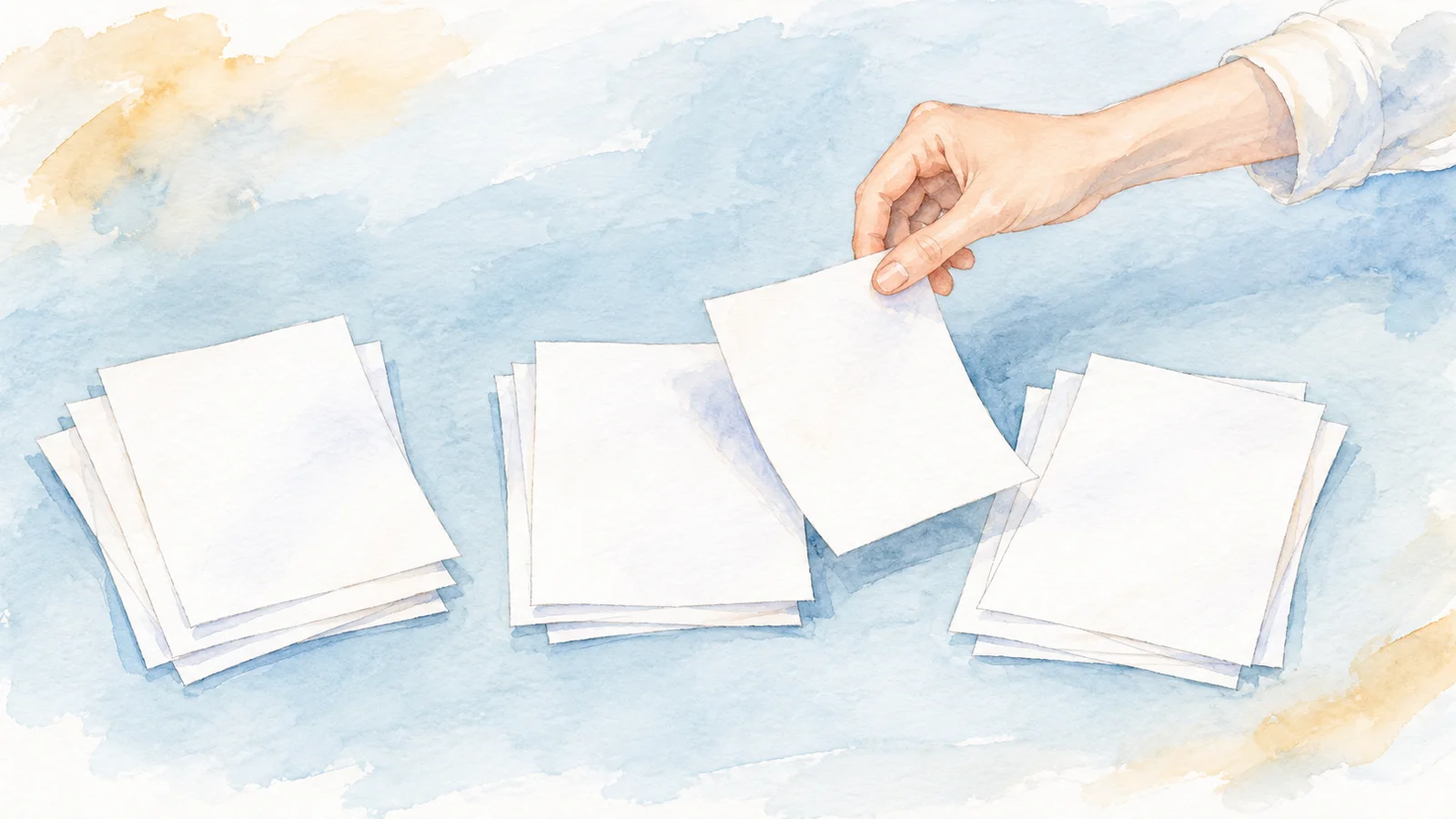
分小批掃描,確認頁面順序
先處理能夠逐一檢查的一小批散頁,進入下一批前,將儲存的檔案與紙本核對。
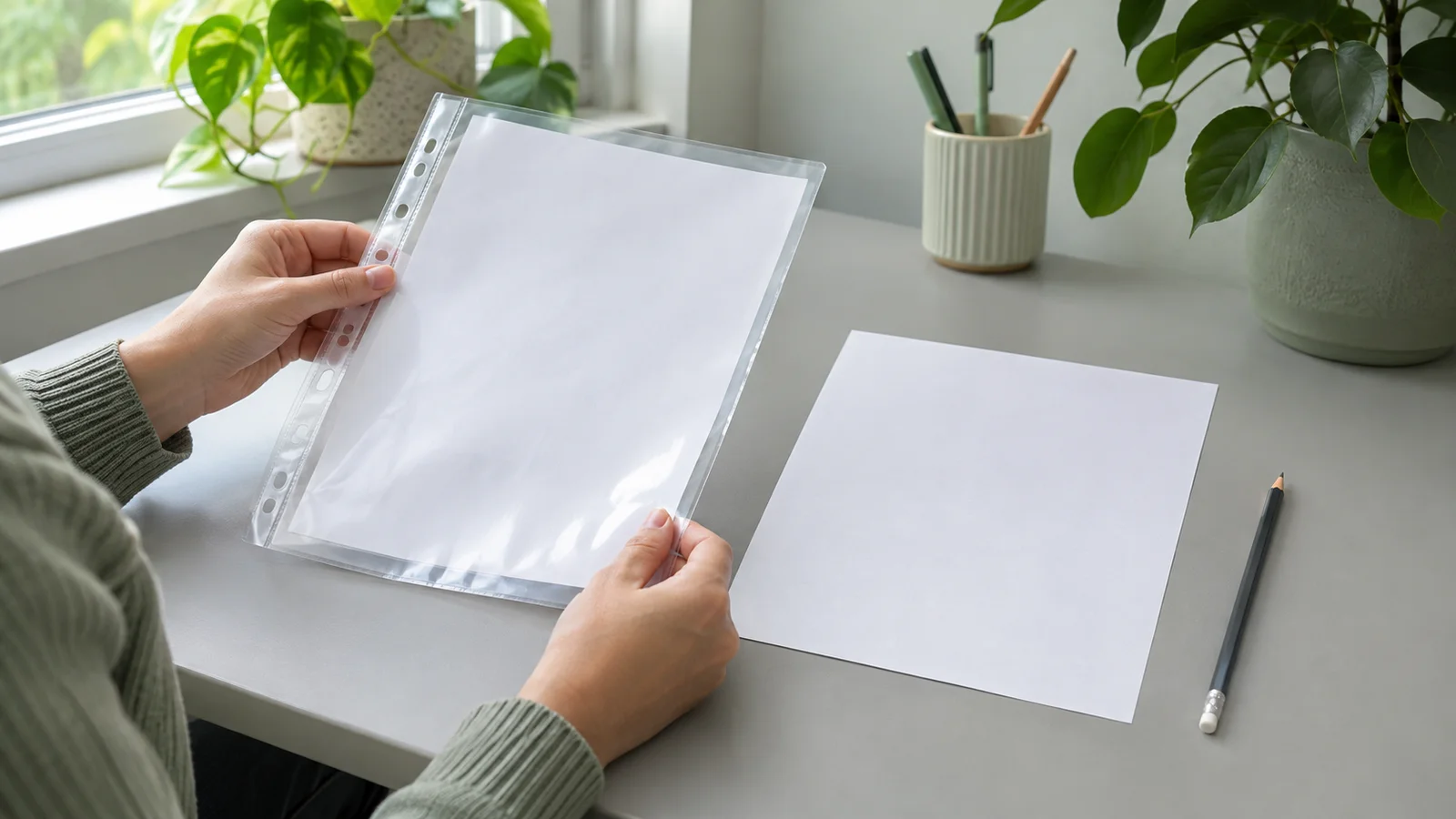
編輯前,先保留一份原始掃描檔
將保存用的掃描檔與工作副本分開,避免最後只剩下裁切或加註過的版本。
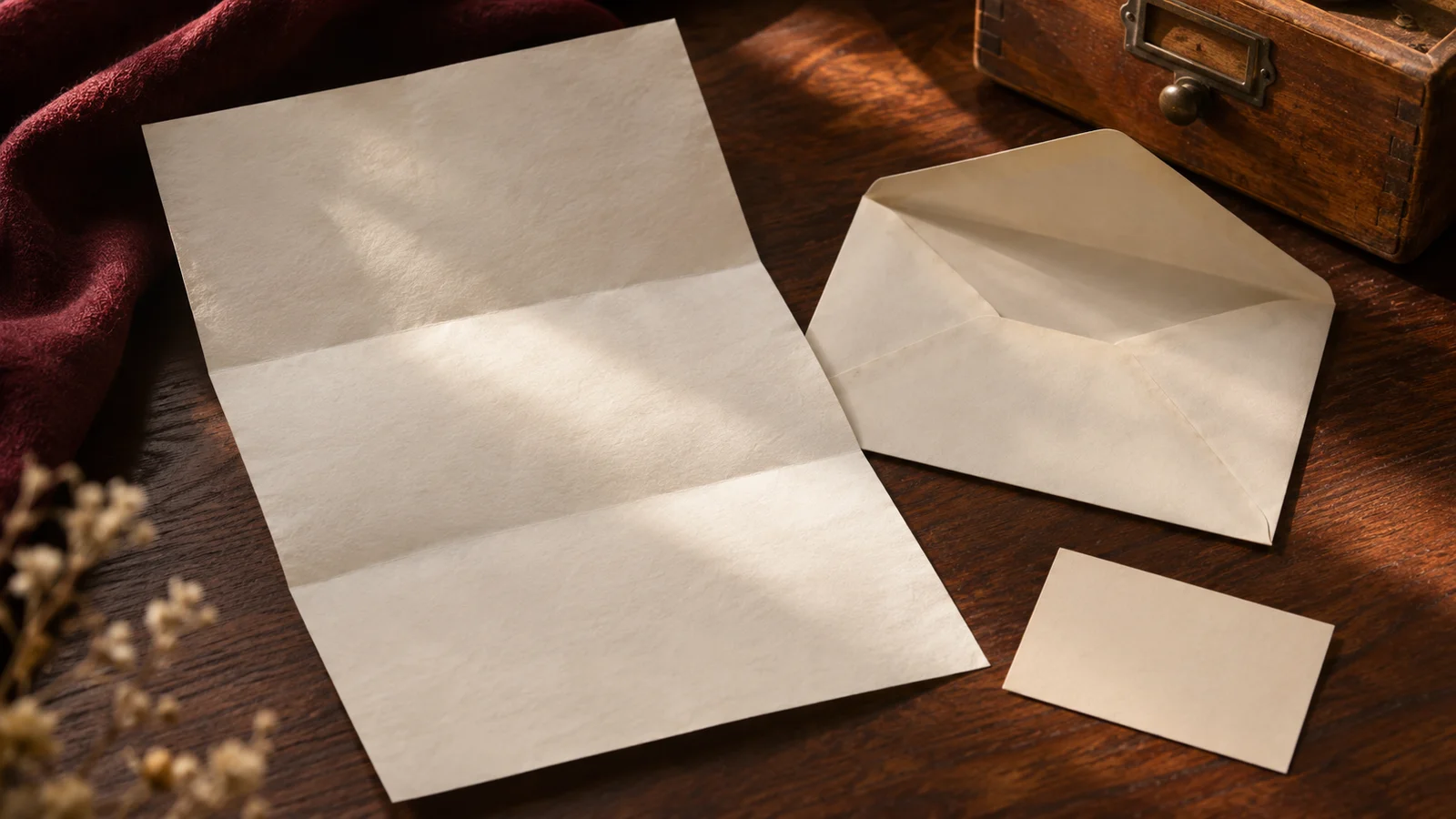
掃描信件時,也留下背景資訊
將信封和簡短筆記與掃描檔放在一起,更容易理解信件。先從一小組開始。
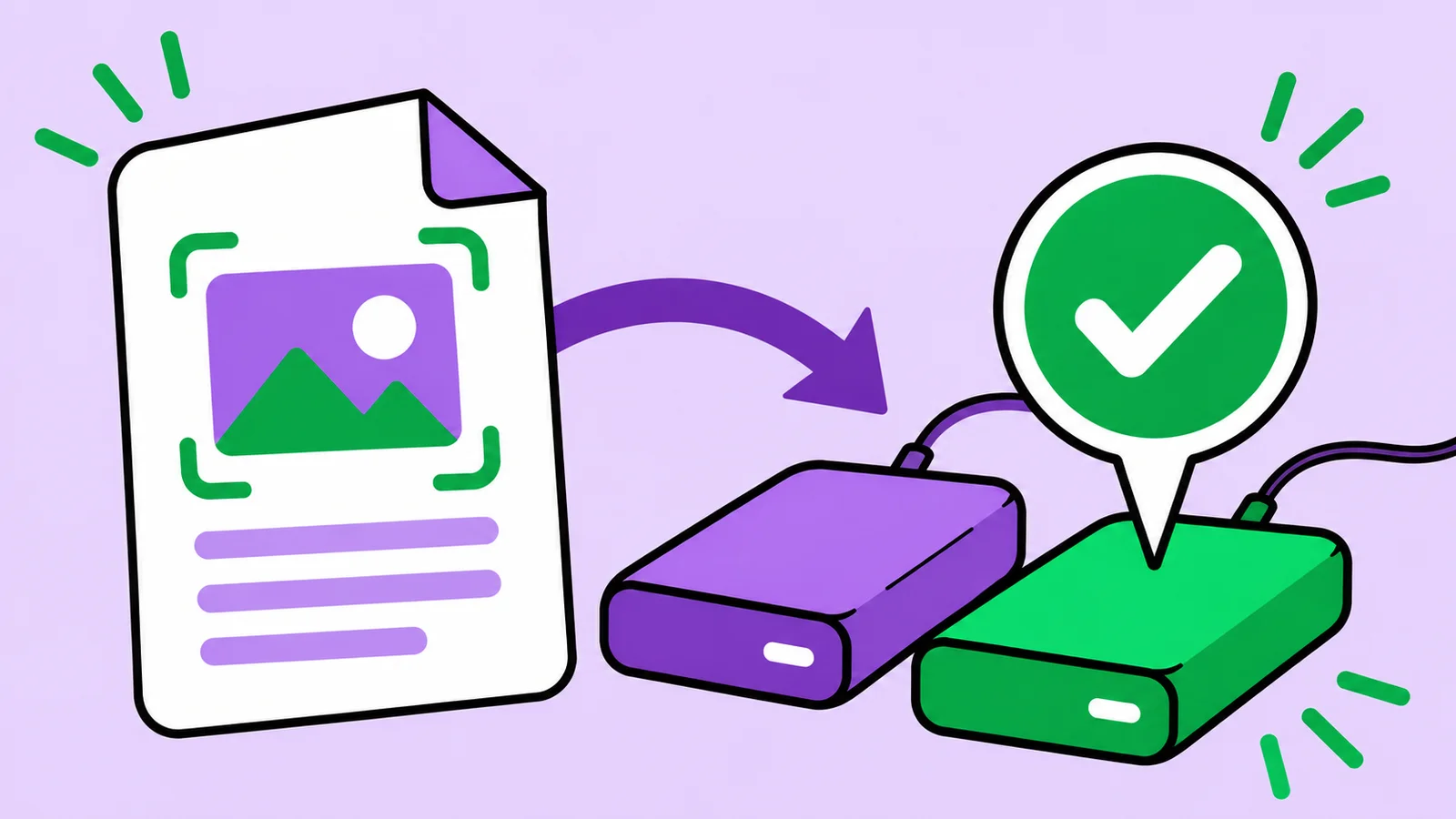
把掃描備份打開,確認真的能讀取
替儲存的副本做一次簡單的取回測試。從一份文件開始,打開備份,建立能重複執行的檢查習慣。
替掃描檔案命名,讓日後更容易找到
不用把整理資料夾變成大工程。先從少量檔案開始,試出能重複使用的命名方式。
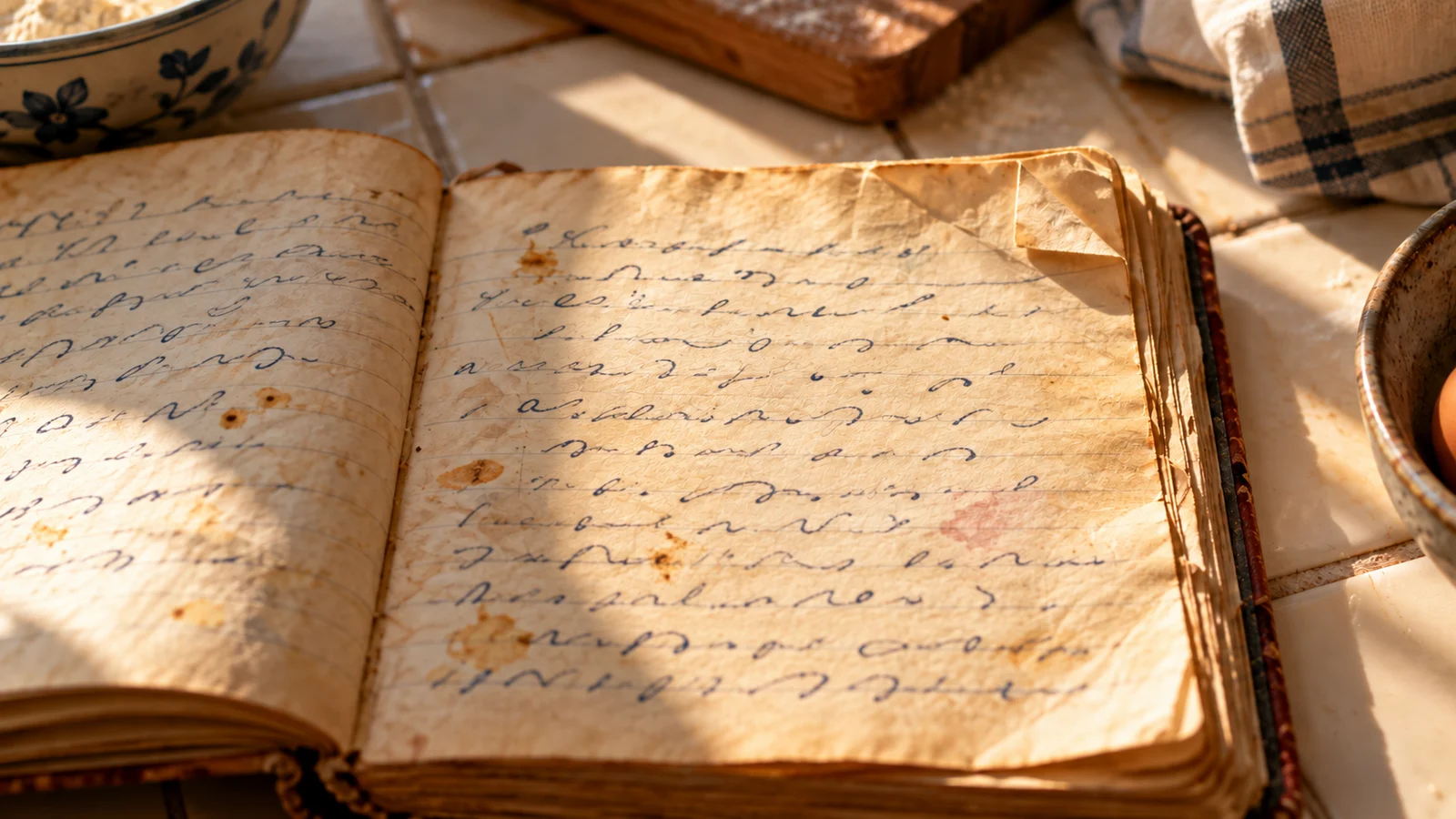
保存手寫食譜,也留下它原本的味道
讓頁面、筆跡和故事留在一起。先製作清楚可讀的數位副本,再補上只有家人才知道的細節。
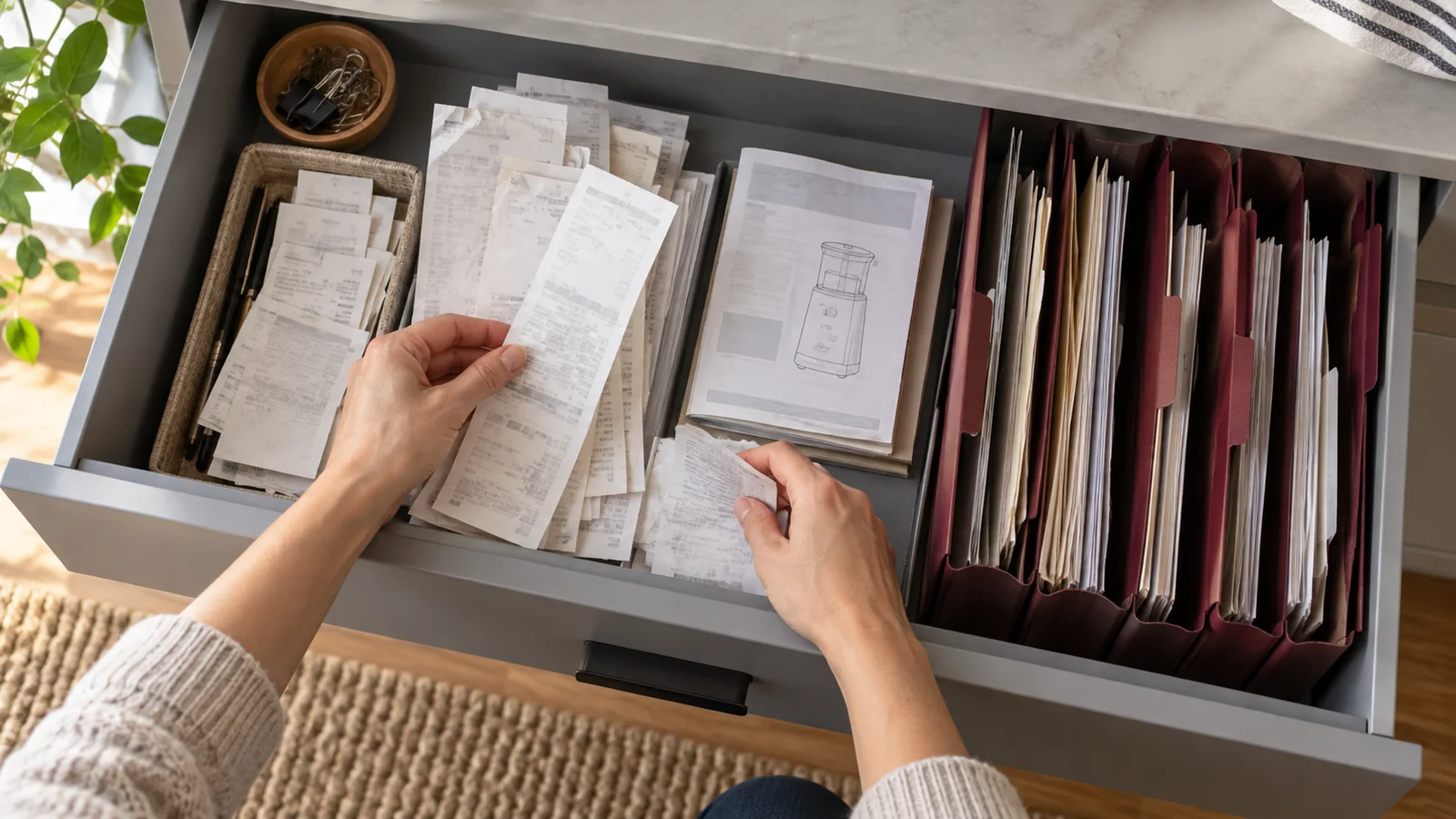
把收據和說明書放在日後找得到的地方
替日常紙本找個簡單的歸宿。使用一致的檔名、補上有用的資訊,並保留一份能在掃描 App 外開啟的匯出檔案。
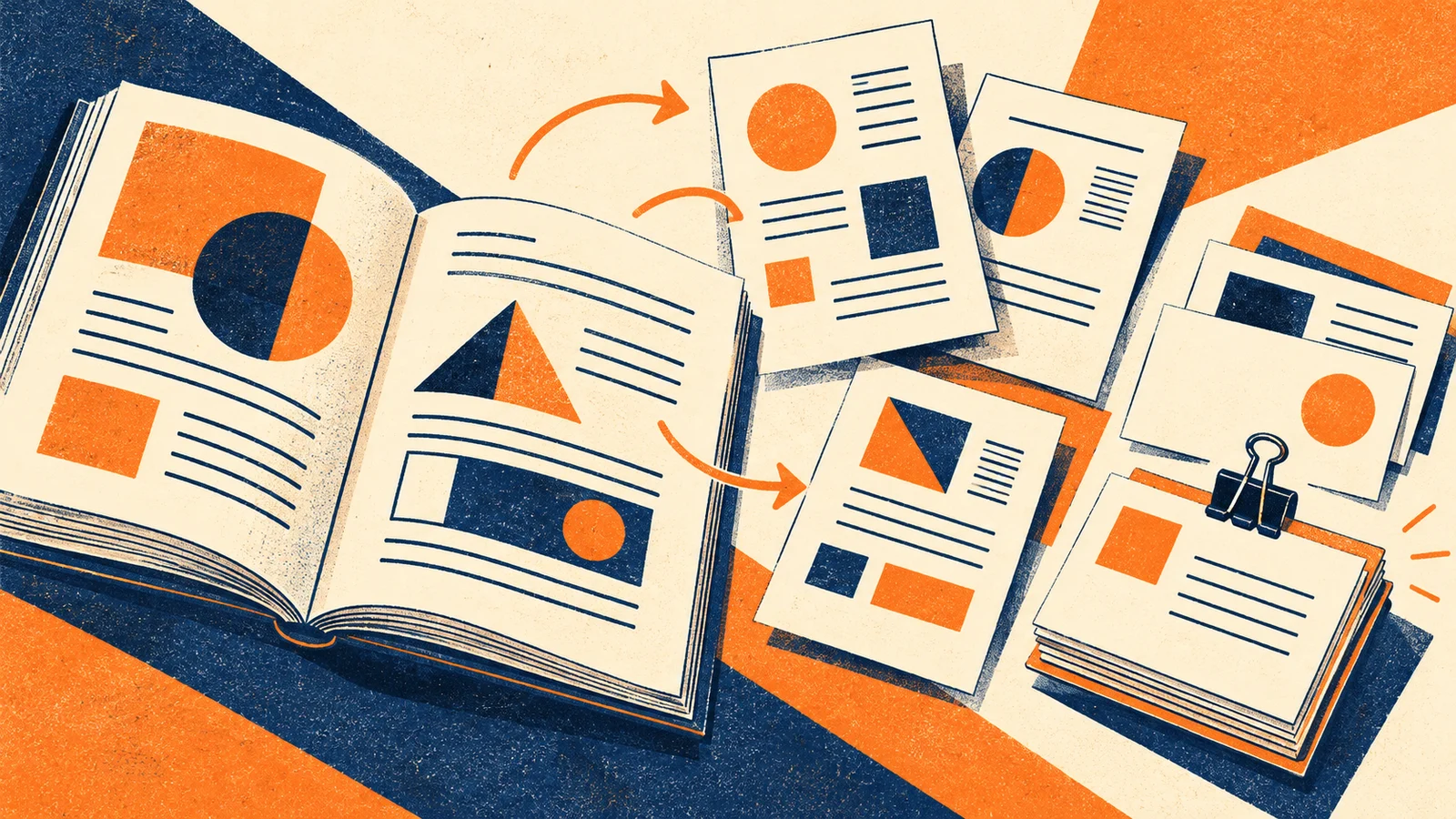
把掃描的章節整理成實用的讀書資料
把原文頁面、問題和筆記整理成一小組,方便日後重讀。書籍資訊與頁碼也一起保留。
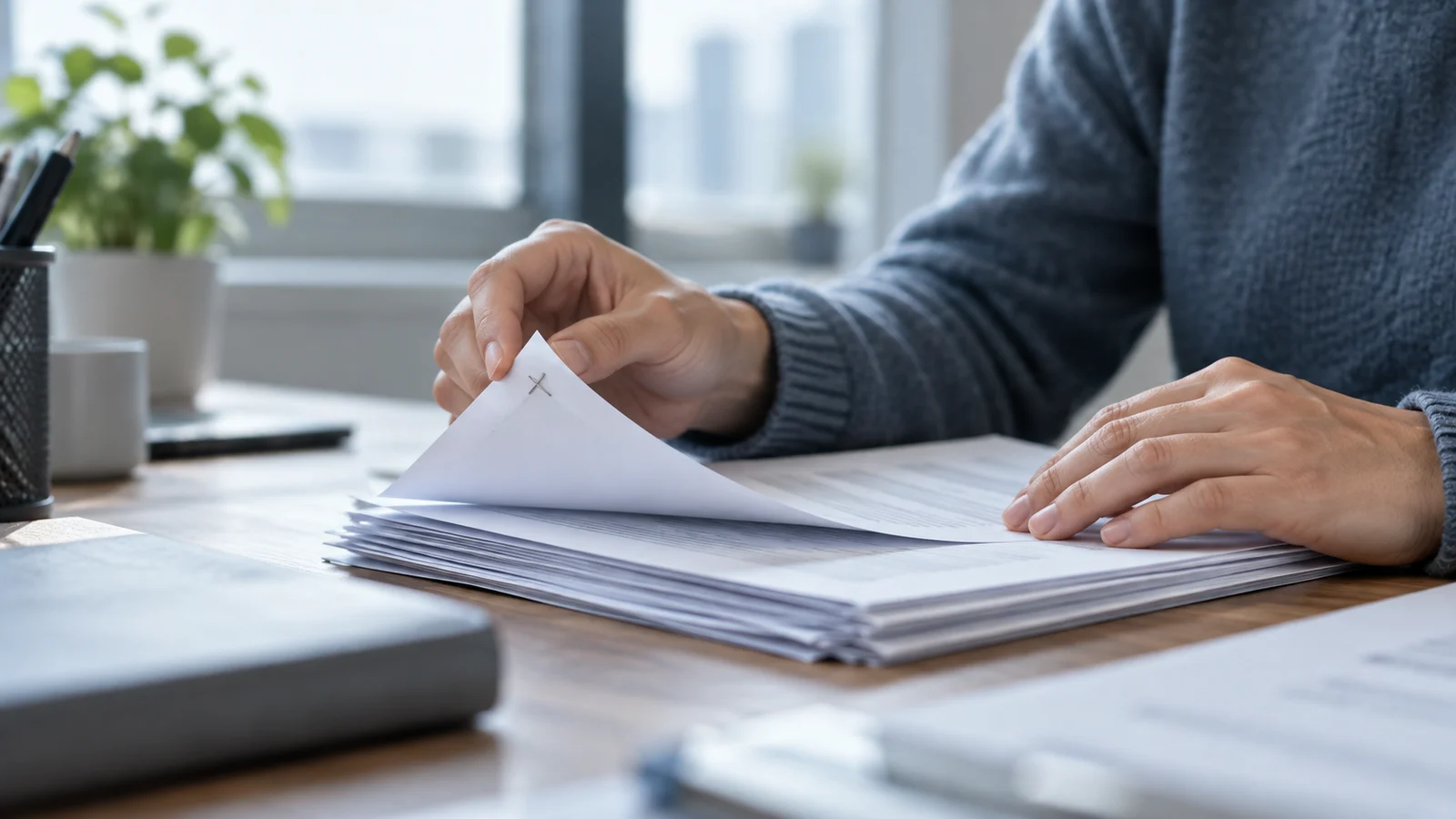
傳送掃描文件前,先檢查檔案
預覽清楚只是第一步。把掃描檔交給別人之前,先確認小字、頁面順序,以及匯出後的檔案。
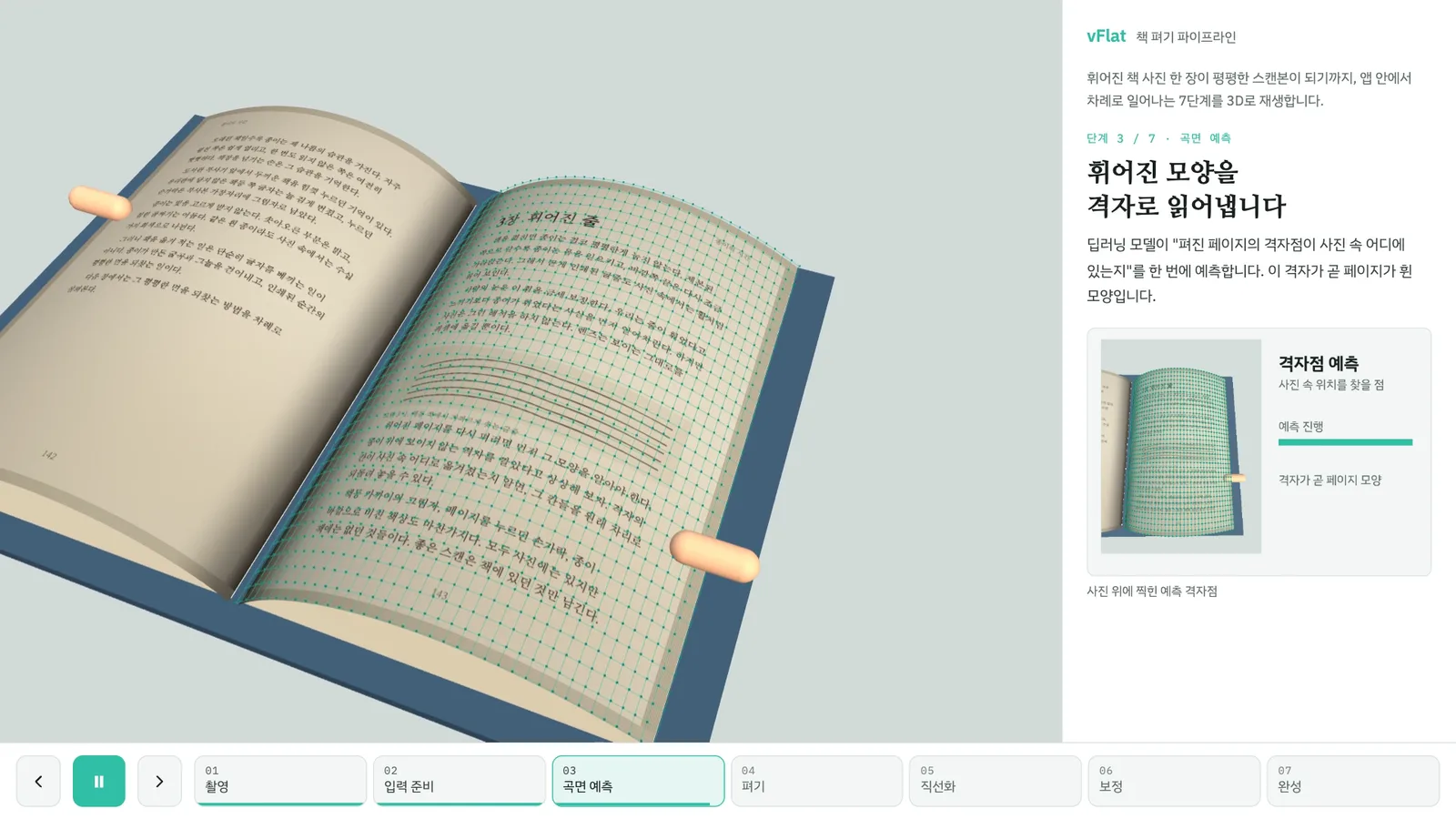
從彎曲的書頁,到平整的掃描檔
拍下攤開的書,vFlat 就會呈現一張平整筆直的頁面。按下快門後,App 裡到底發生了什麼事?讓 vFlat 開發團隊製作的 3D 示範帶您一探究竟。
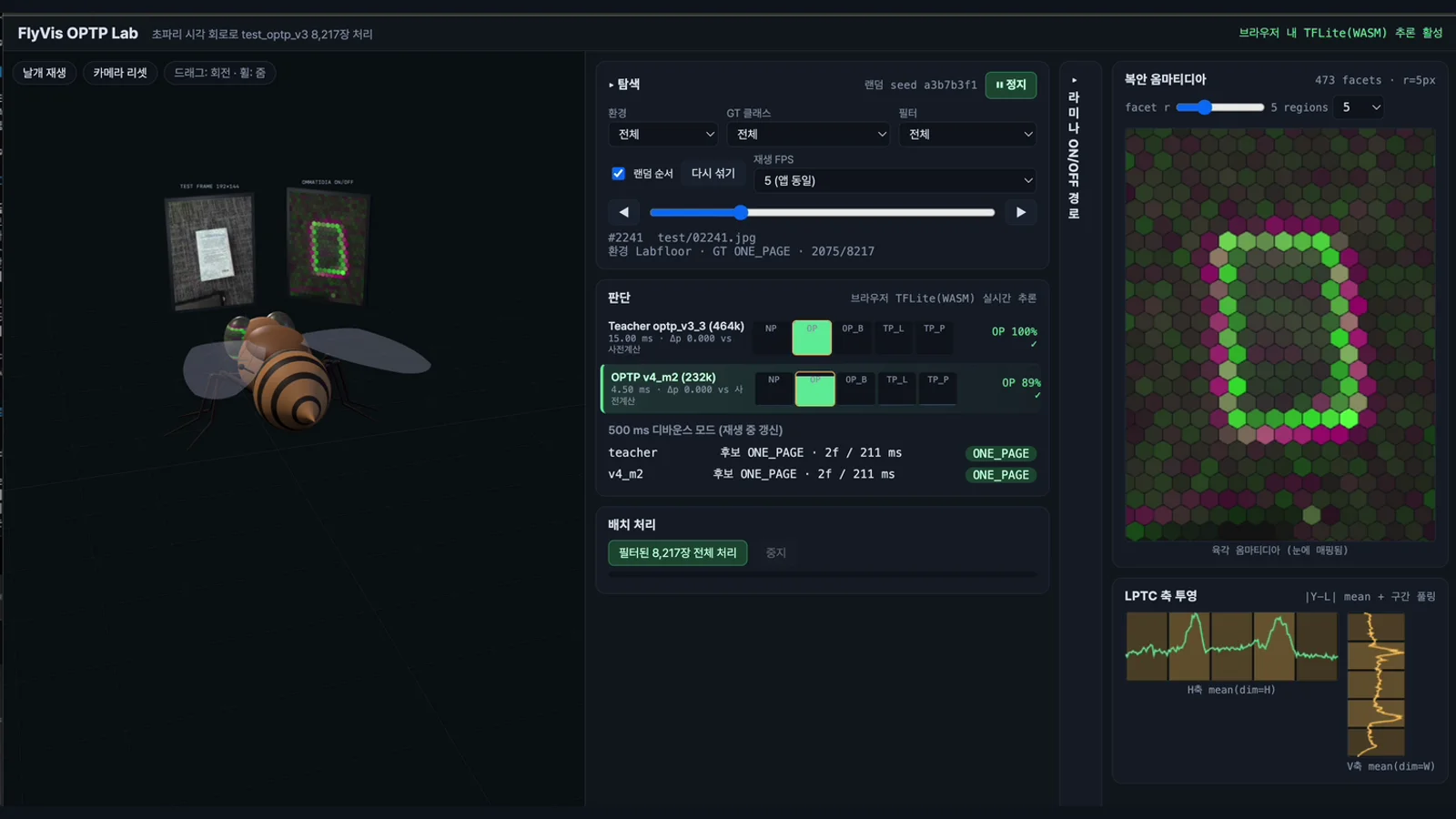
受果蠅視覺啟發:更輕的頁面辨識模型
模型參數減半,內部測試準確率卻從 96.5% 提升到 98.6%。一起來看看這項受果蠅視覺研究啟發的實驗性做法。
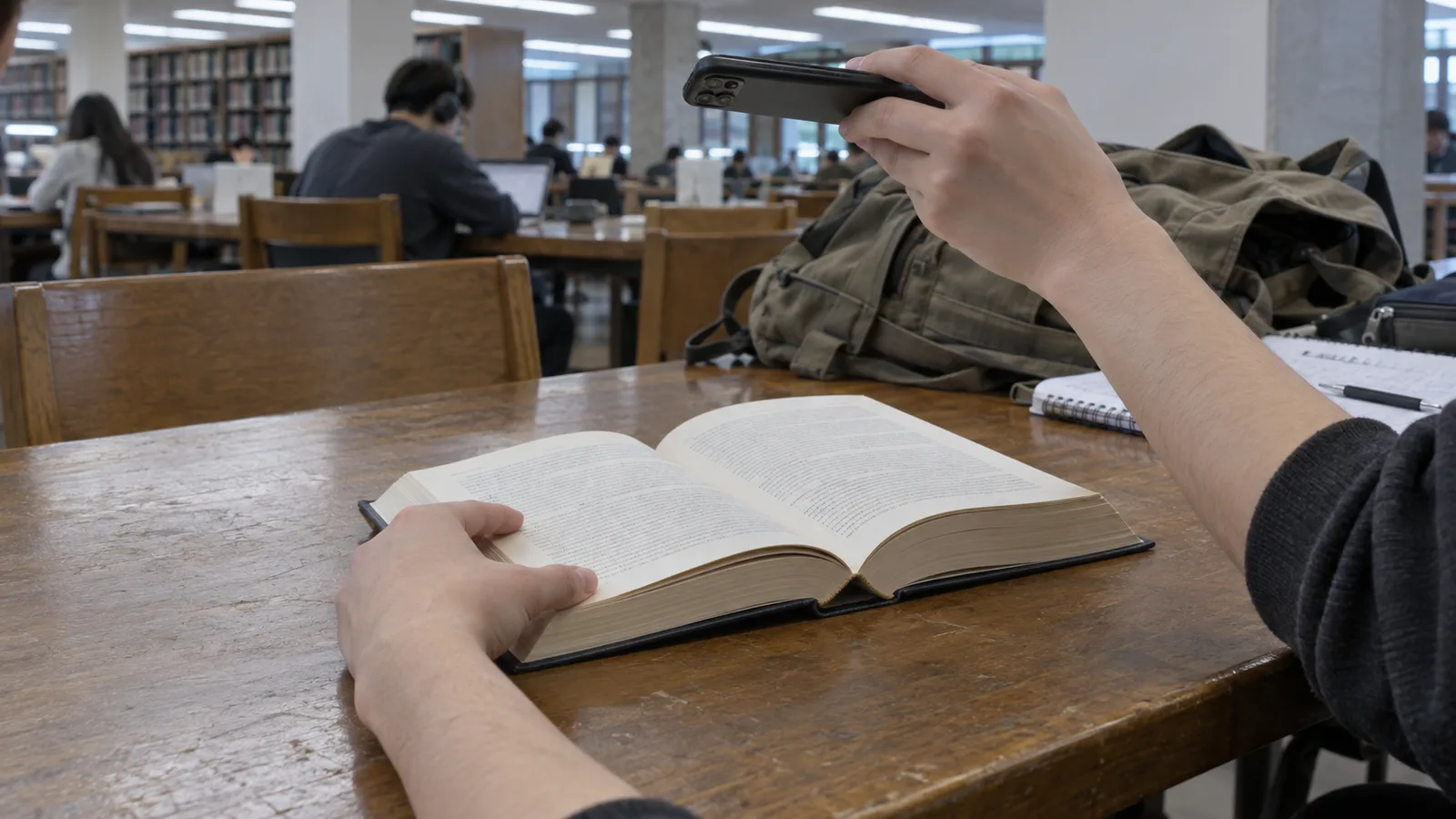
不必拆書,也能掃描整本書
要把一本書數位化,不必把它拆開。用這套方法,就能拍出平整又清晰易讀的頁面,掃描完的書還能完好地放回書架。
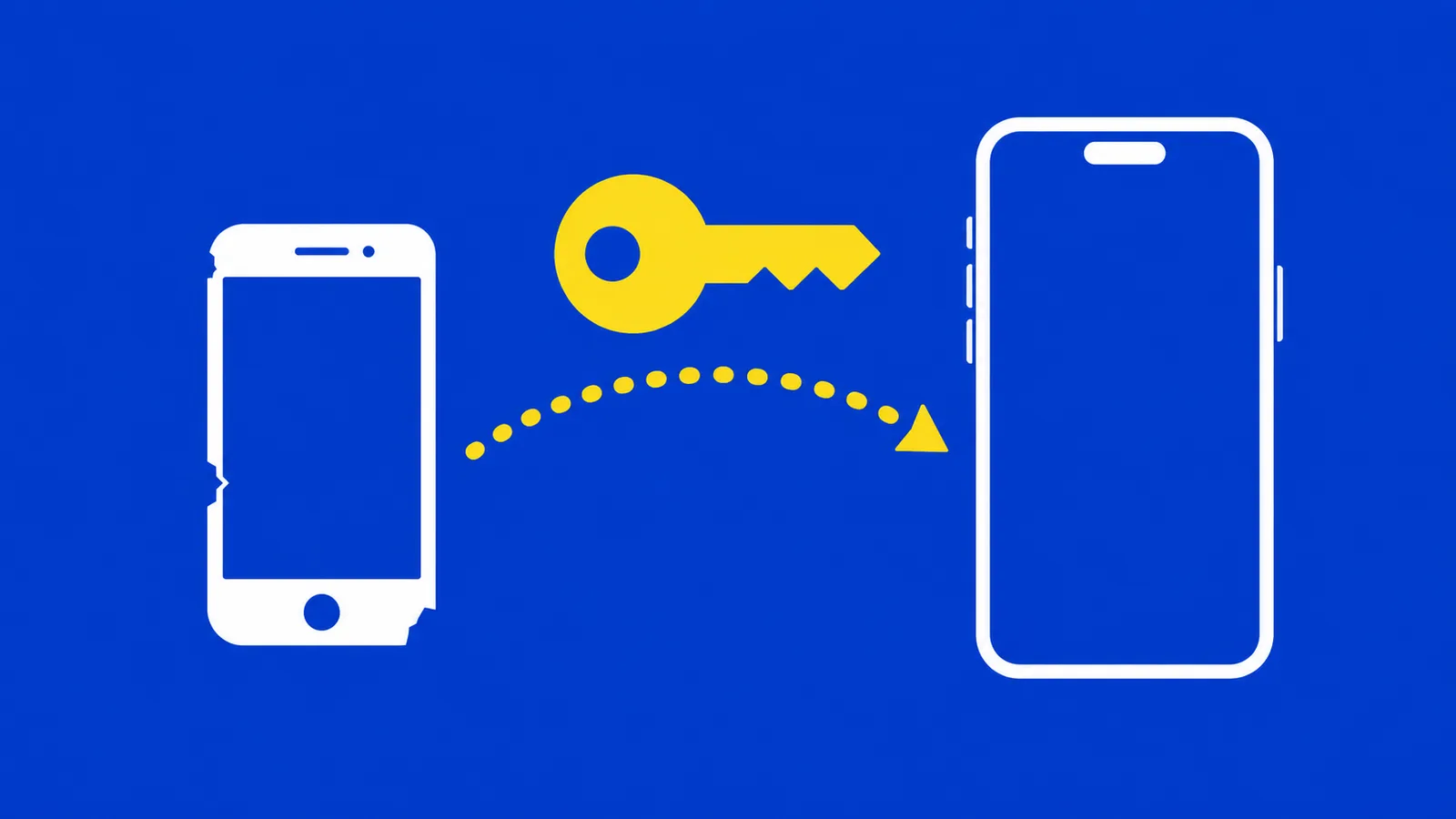
取消、恢復訂閱,以及換機時如何轉移
訂閱在哪裡管理、取消後會怎樣,以及為什麼 iOS 和 Android 的訂閱是分開的。
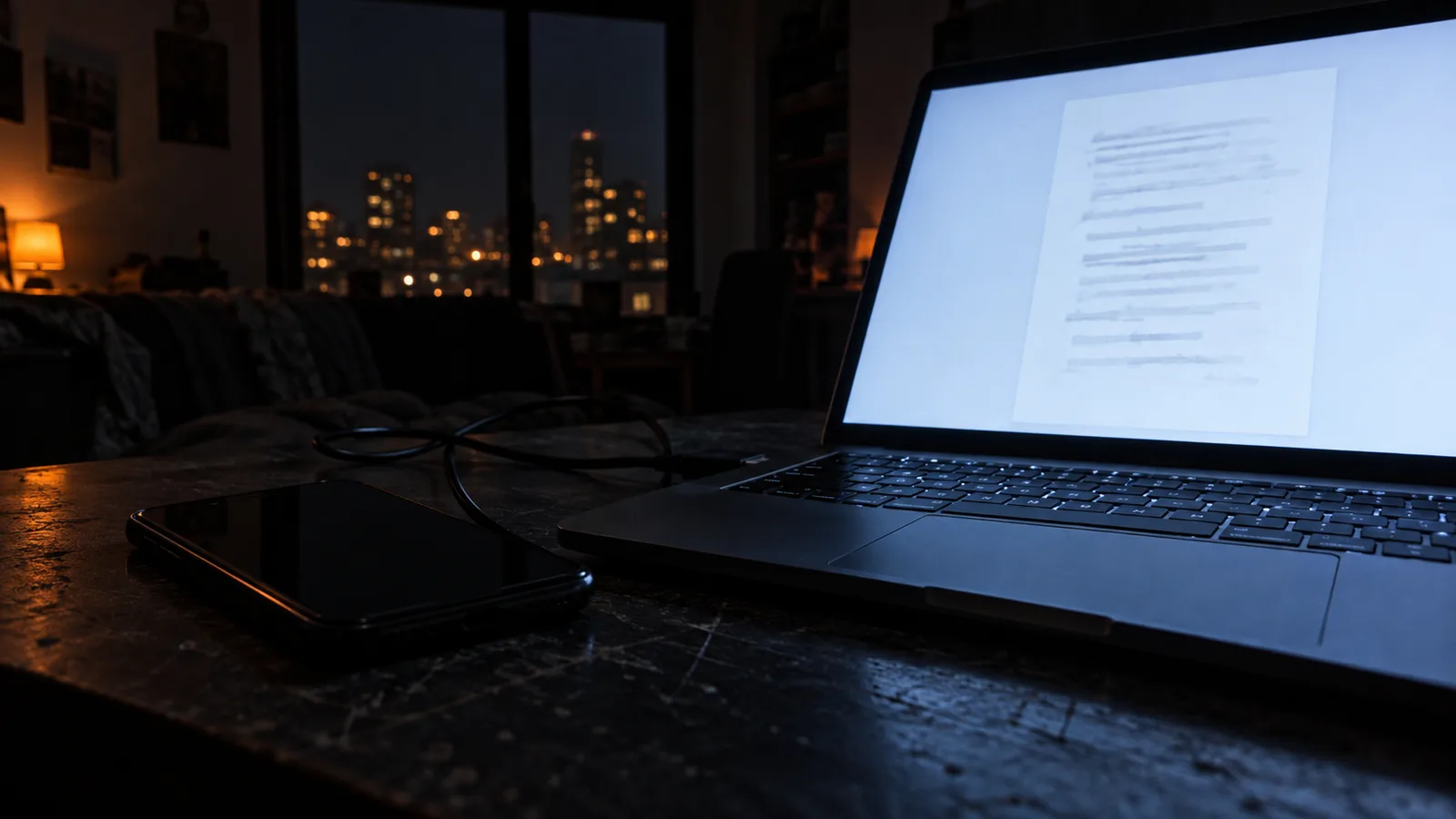
傳送至電腦:邊拍邊傳到電腦
只要設定一次 vFlat Desktop,您傳送的每份掃描檔都會立即出現在電腦上——不用傳輸線,也不必把檔案寄給自己。
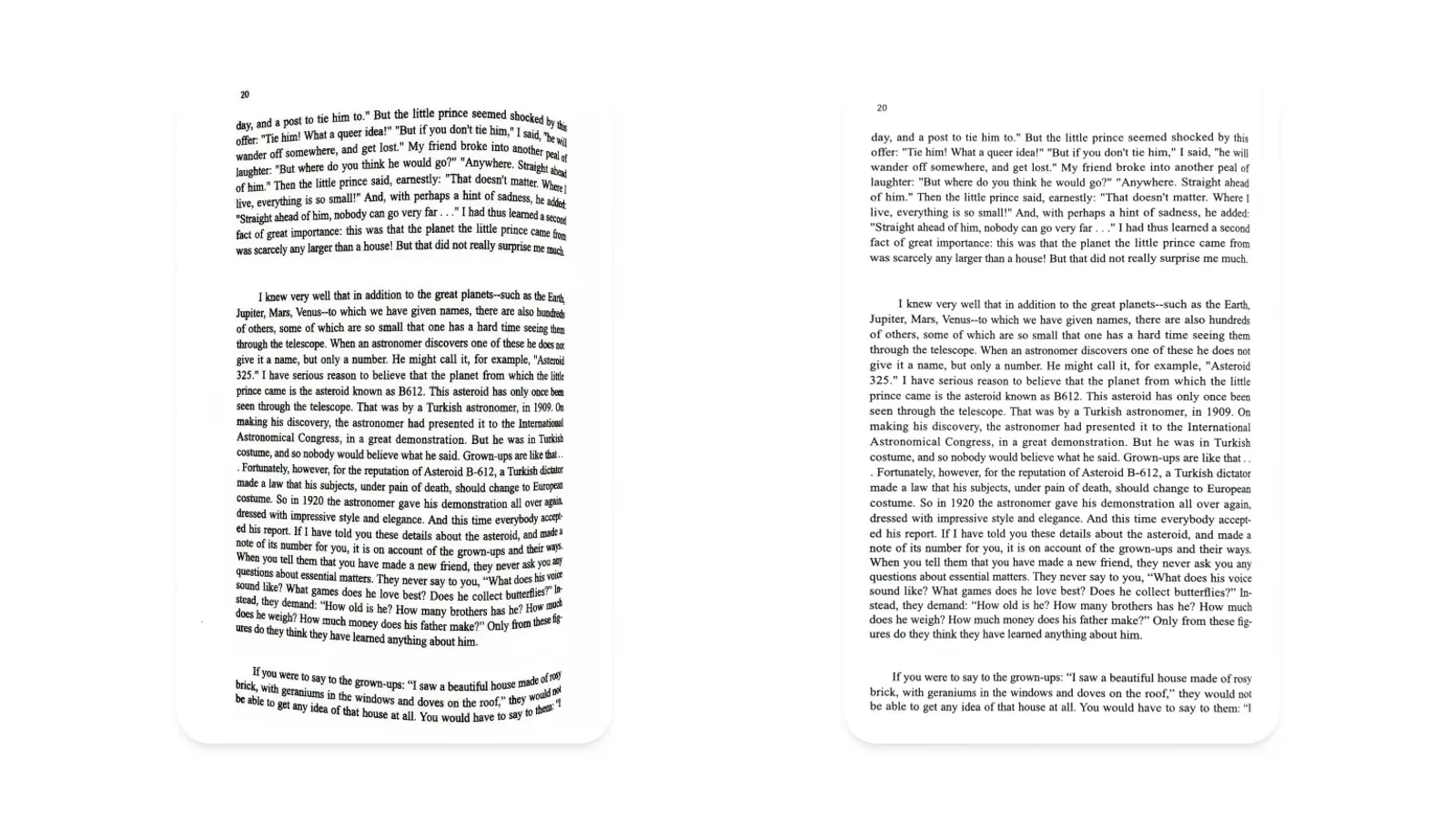
書頁彎曲?一拍就平
我們的 AI 會校正攤開書本的自然彎曲,讓每一頁都像用平台式掃描器掃過一樣平整。
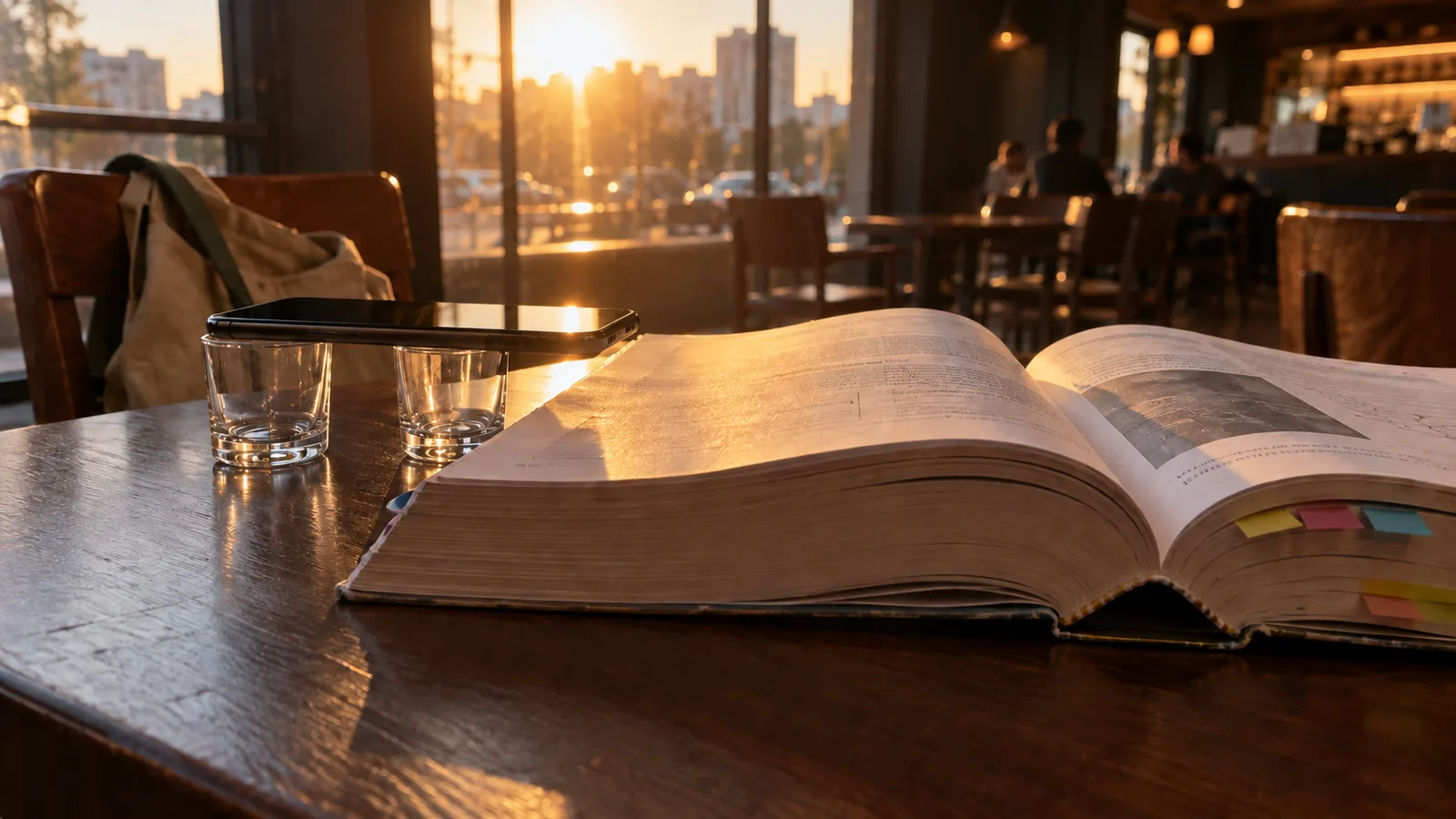
一口氣掃完一本 300 頁的書
自動拍攝搭配雙頁分割,過去要花一整個週末的工作,現在一個下午就能完成。
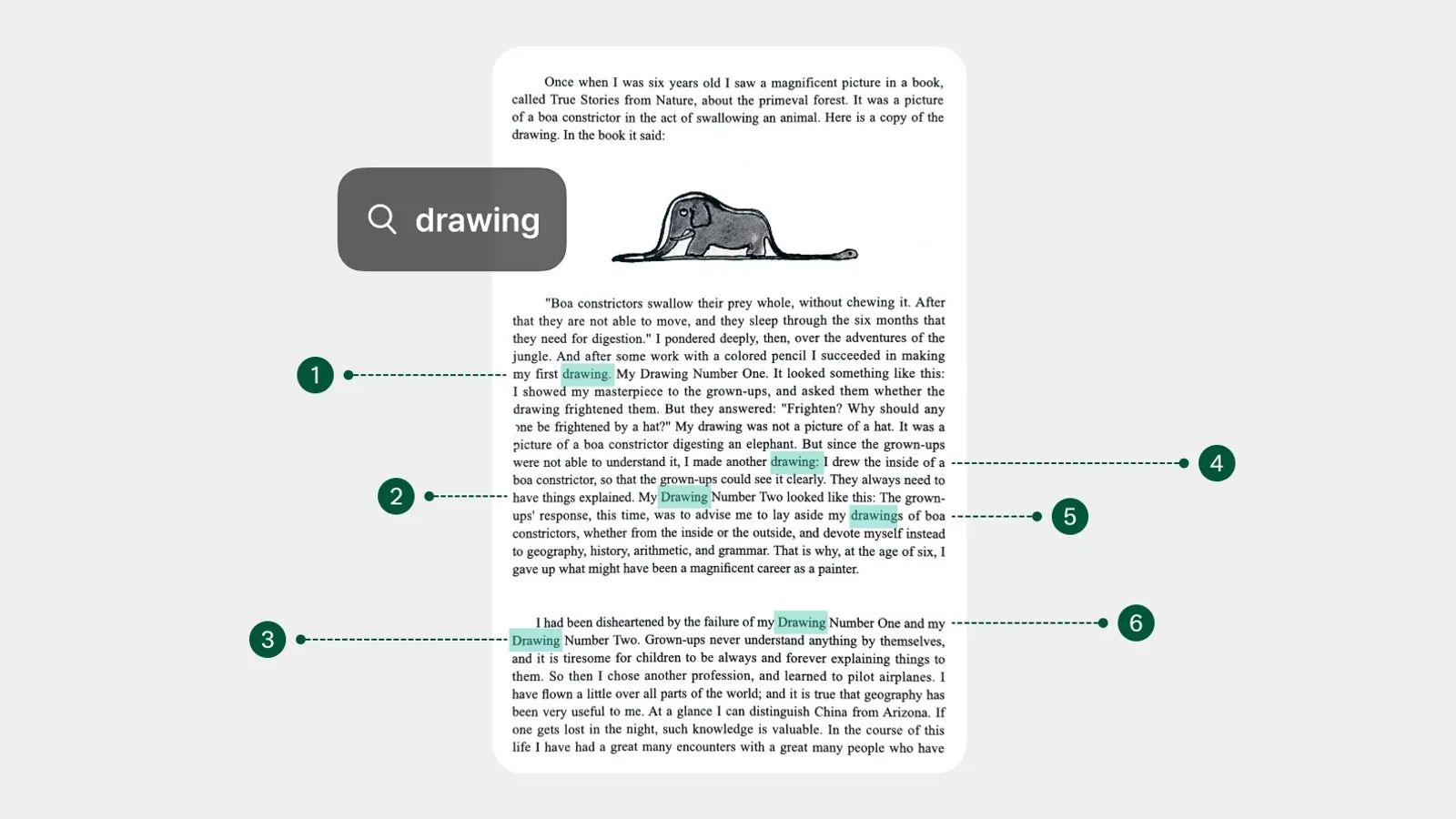
用手機相機做 OCR,準確度取決於什麼
解析度沒有您想像中那麼重要。以下是真正影響辨識準確率的因素。
PDF、JPG 還是文字?匯出格式怎麼選
每種匯出格式保留的東西都不一樣。這份簡短指南幫您選出最適合的一種。
哪些留在手機上,哪些會離開手機
掃描和展平都在您的手機上進行。文字辨識和「傳送至電腦」會使用我們的伺服器,這些圖片會在 24 小時內刪除。