


블로그
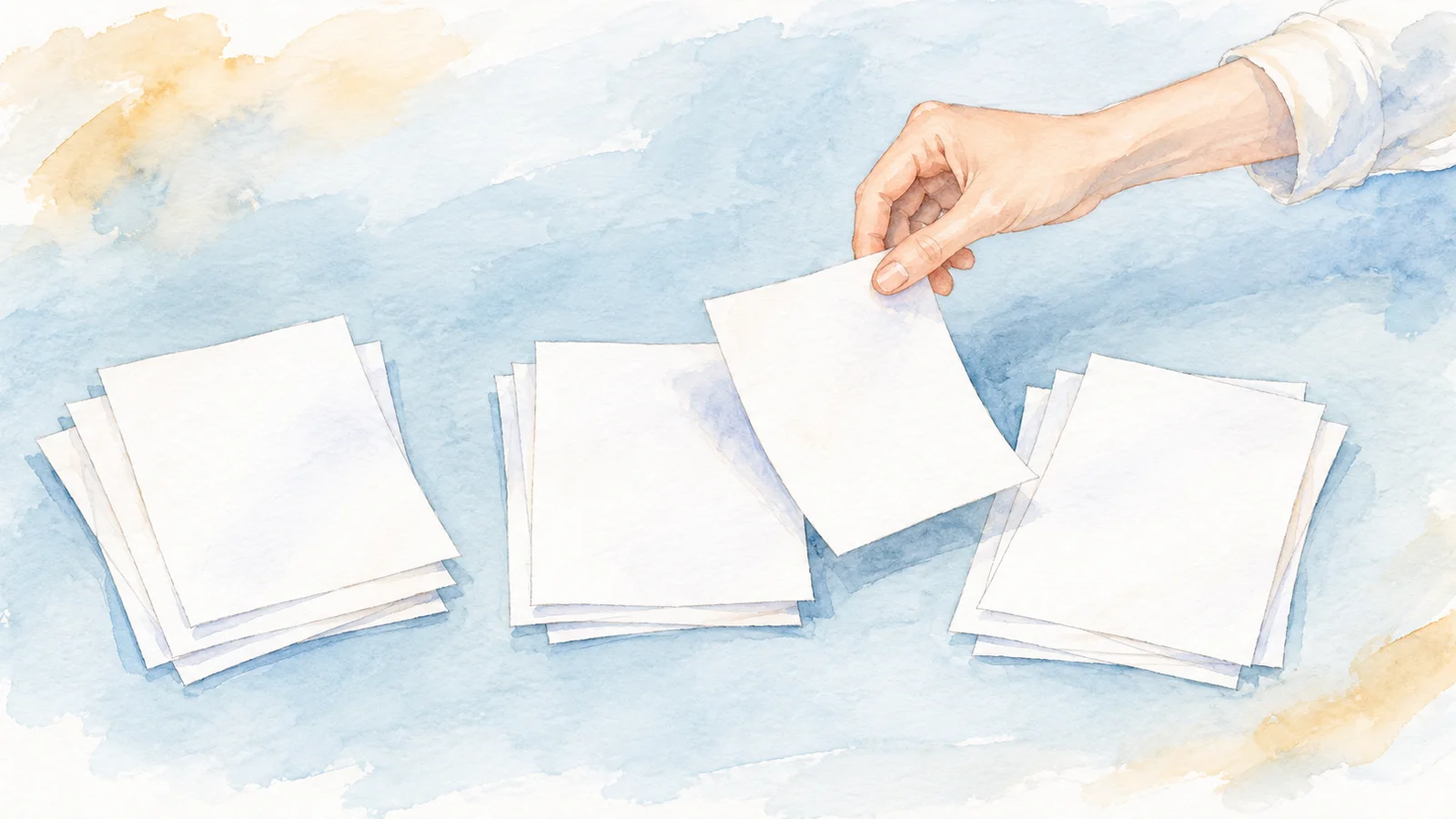
작게 나눠 스캔하고 페이지 순서 확인하기
한 번에 확인할 수 있는 분량부터 스캔하고, 다음 묶음으로 넘어가기 전에 저장한 파일을 종이와 대조하세요.
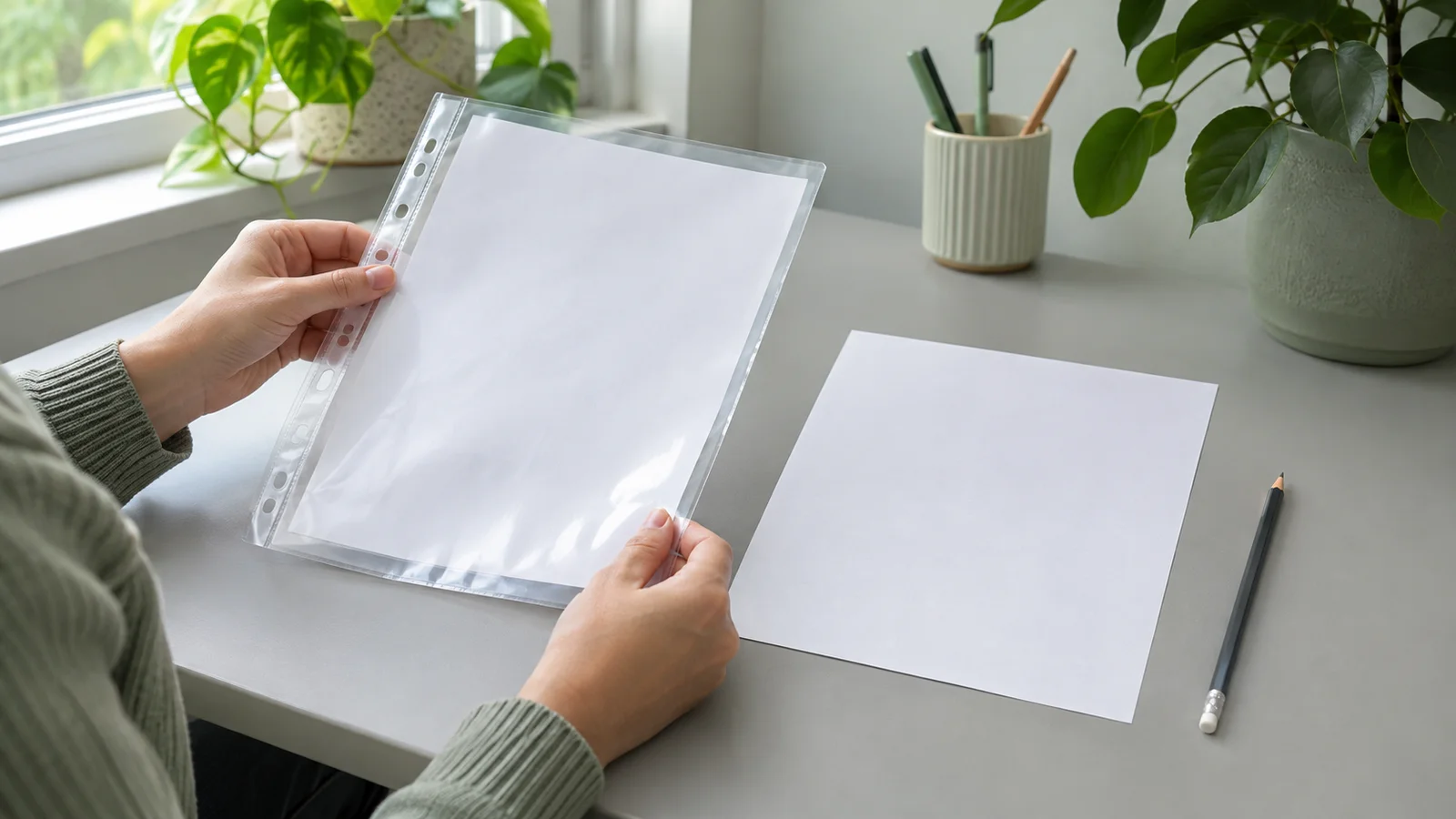
편집하기 전에 원본 스캔 파일 남겨 두기
보관할 스캔 파일과 작업용 사본을 구분하면 자르거나 메모한 파일만 남는 일을 피할 수 있습니다.
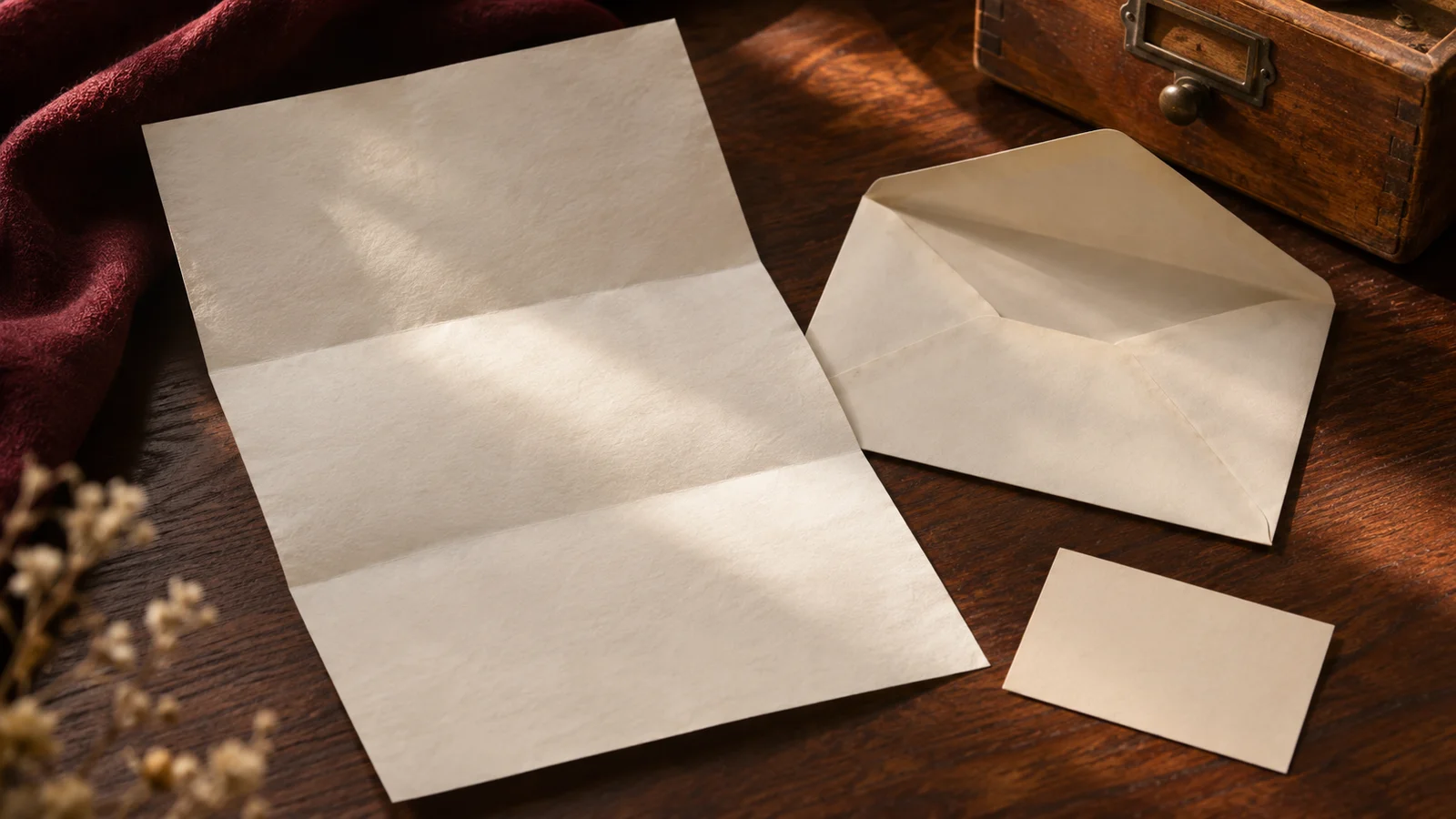
편지를 스캔할 때 맥락도 함께 남기기
봉투와 짧은 메모를 스캔 파일과 함께 두면 편지를 이해하기 쉽습니다. 작은 묶음 하나부터 시작해 보세요.
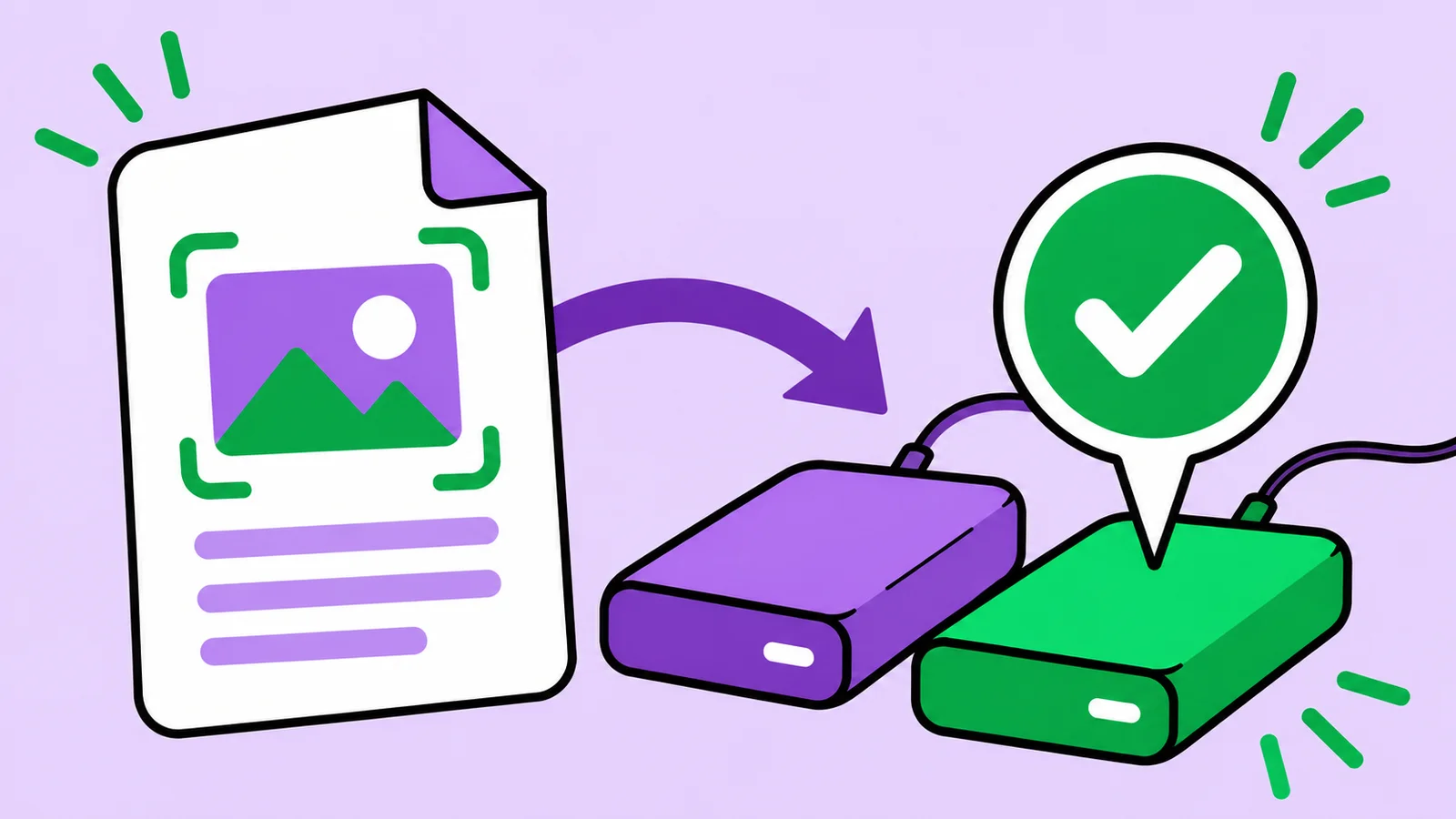
스캔 백업, 직접 열어서 확인하기
저장한 복사본을 실제로 꺼내 보는 작은 점검을 해보세요. 문서 한 편부터 시작해 반복할 수 있는 습관으로 만들면 됩니다.
스캔한 파일, 나중에도 찾기 쉽게 이름 붙이기
폴더 정리 자체가 큰일이 되지 않도록, 적은 수의 파일부터 반복해서 쓸 수 있는 이름 규칙을 만들어 보세요.
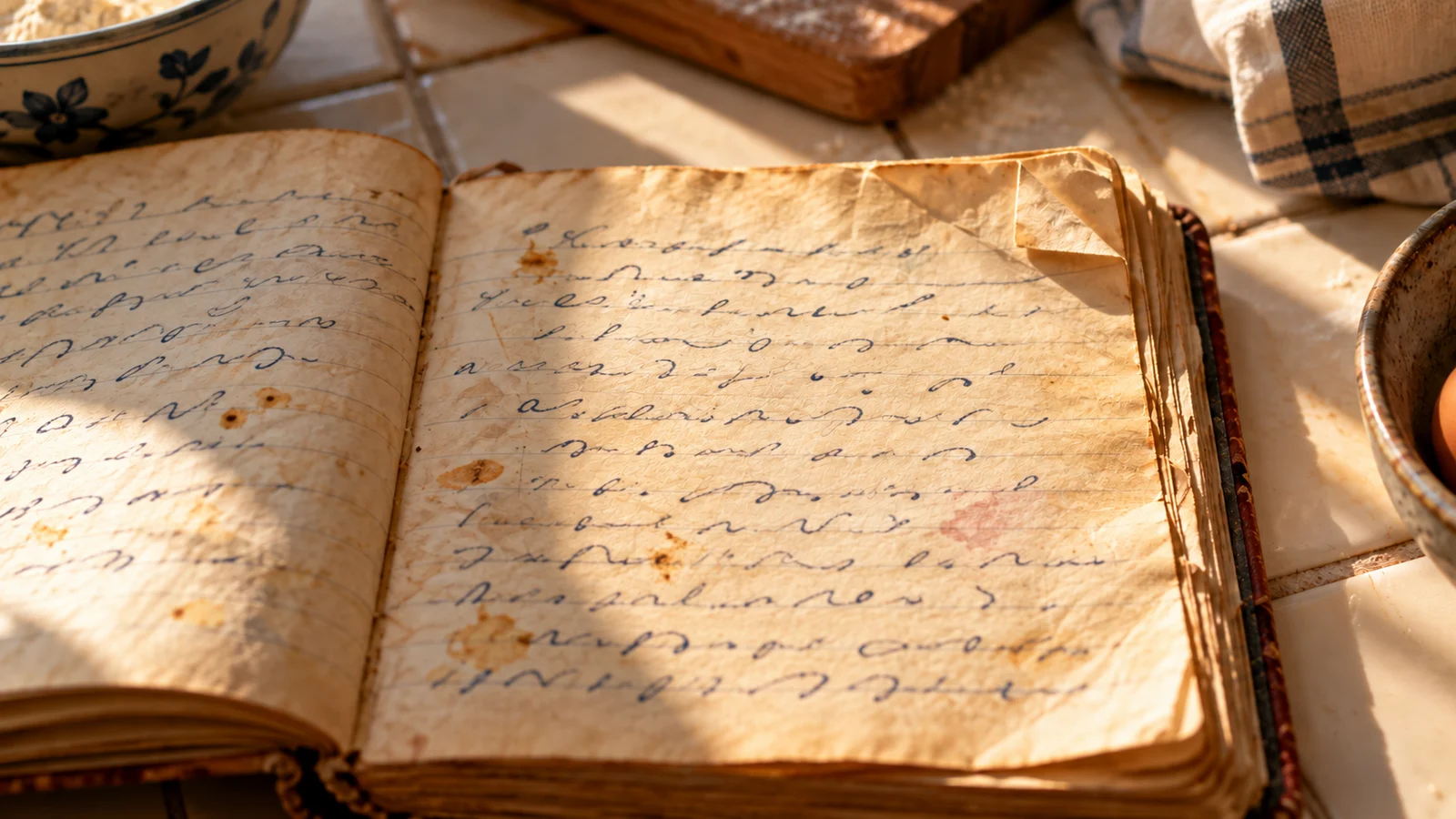
손글씨 레시피를 글씨와 추억까지 함께 남기는 법
읽기 편한 디지털 사본에 손글씨와 이야기도 함께 남겨 보세요. 종이에 적혀 있지 않은 가족의 기억은 별도 메모로 더할 수 있어요.
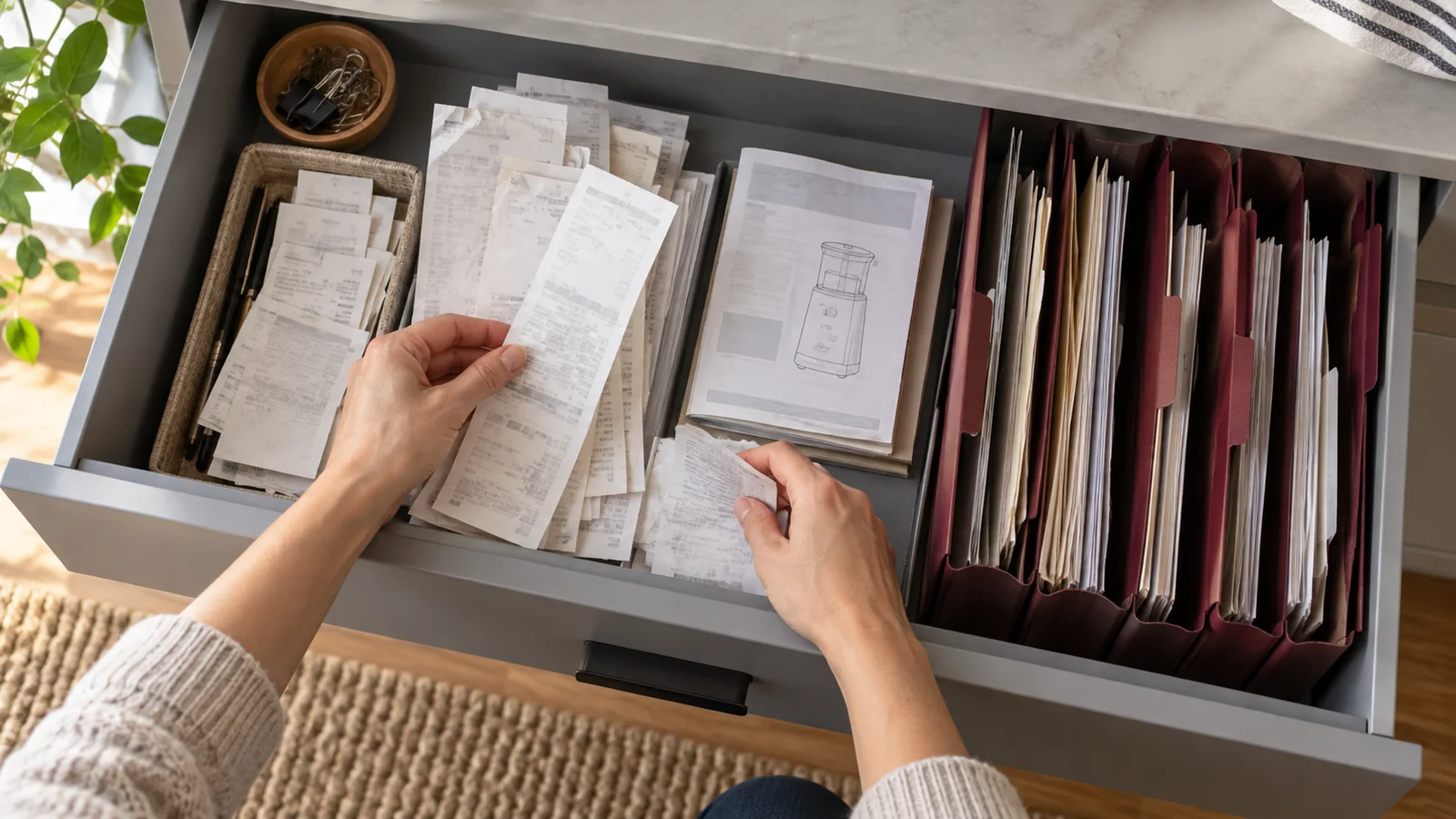
영수증과 설명서, 필요할 때 찾을 수 있게 정리하기
생활 속 종이에 자리를 정해 주세요. 알아보기 쉬운 파일 이름과 제품 정보, 스캔 앱 밖에서도 열 수 있는 사본이면 시작할 수 있어요.
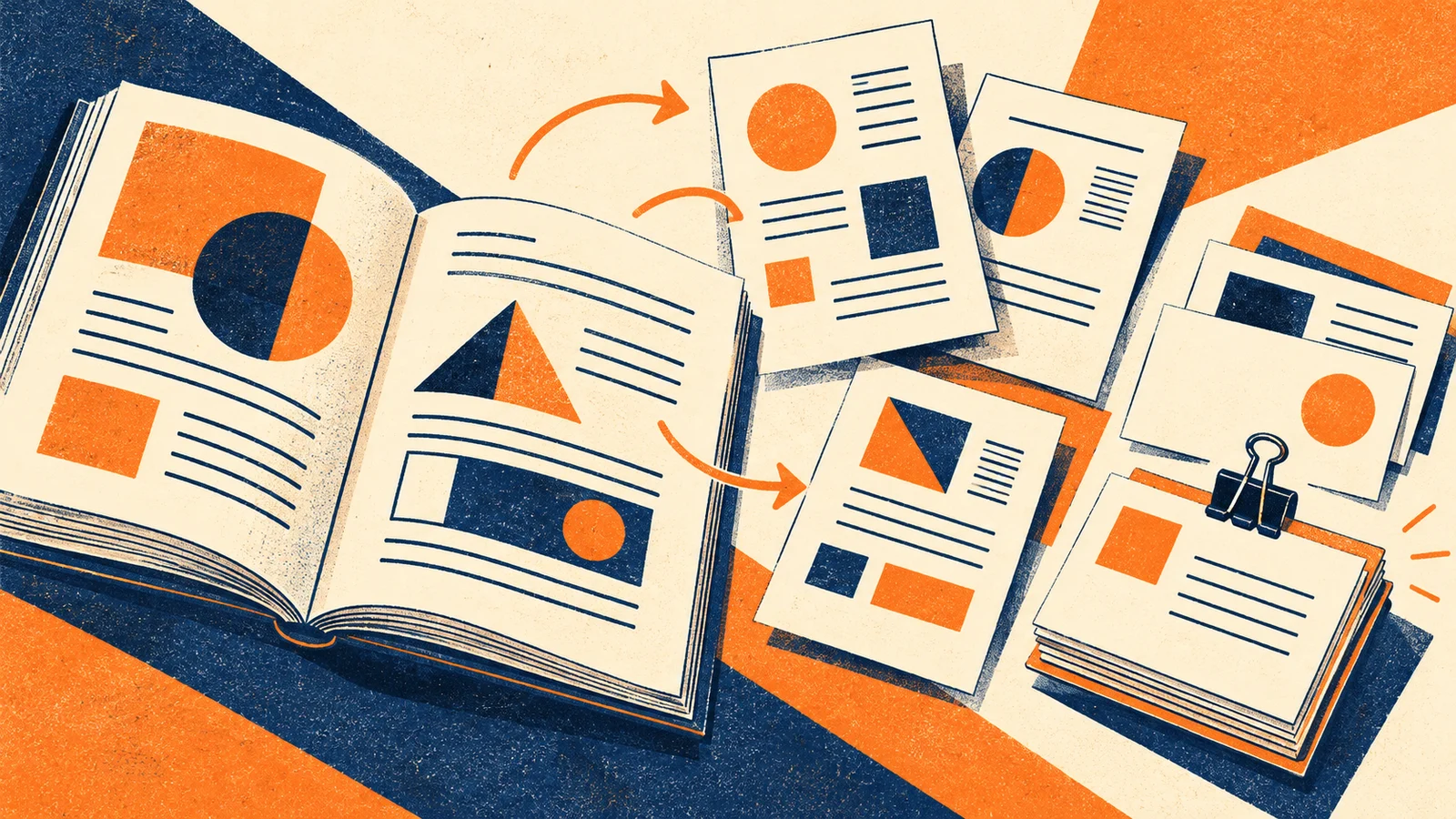
교재 스캔으로 나만의 복습 자료 만들기
스캔한 페이지에 질문과 메모를 붙여 다시 꺼내 볼 자료를 만들어 보세요. 책 정보와 원문 쪽수를 남기면 나중에 출처도 쉽게 찾을 수 있어요.
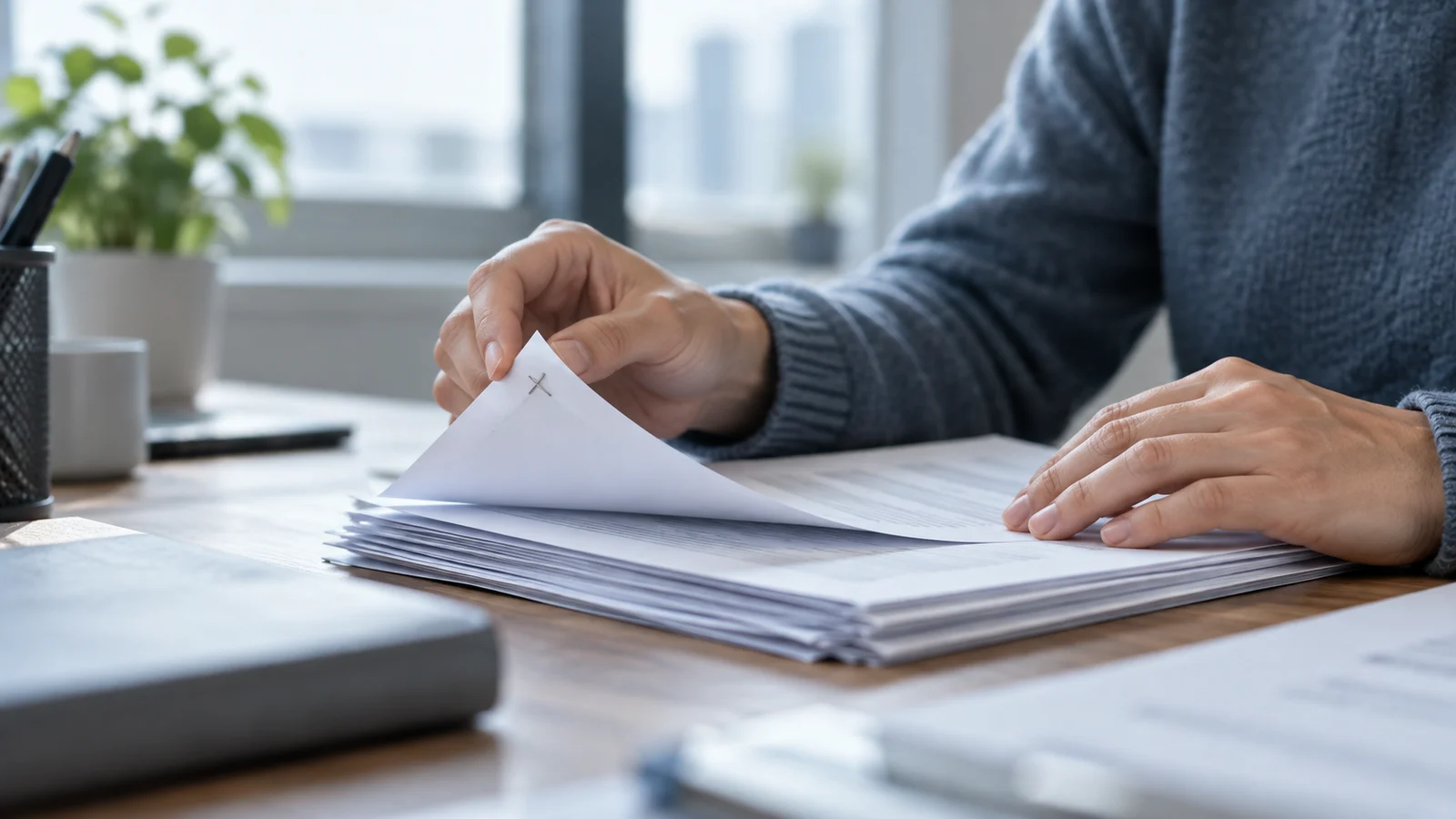
스캔 파일을 보내기 전에 확인할 것
미리보기에서 깨끗해 보여도 놓친 부분이 있을 수 있어요. 작은 글씨와 페이지 순서, 내보낸 파일까지 확인하고 보내세요.
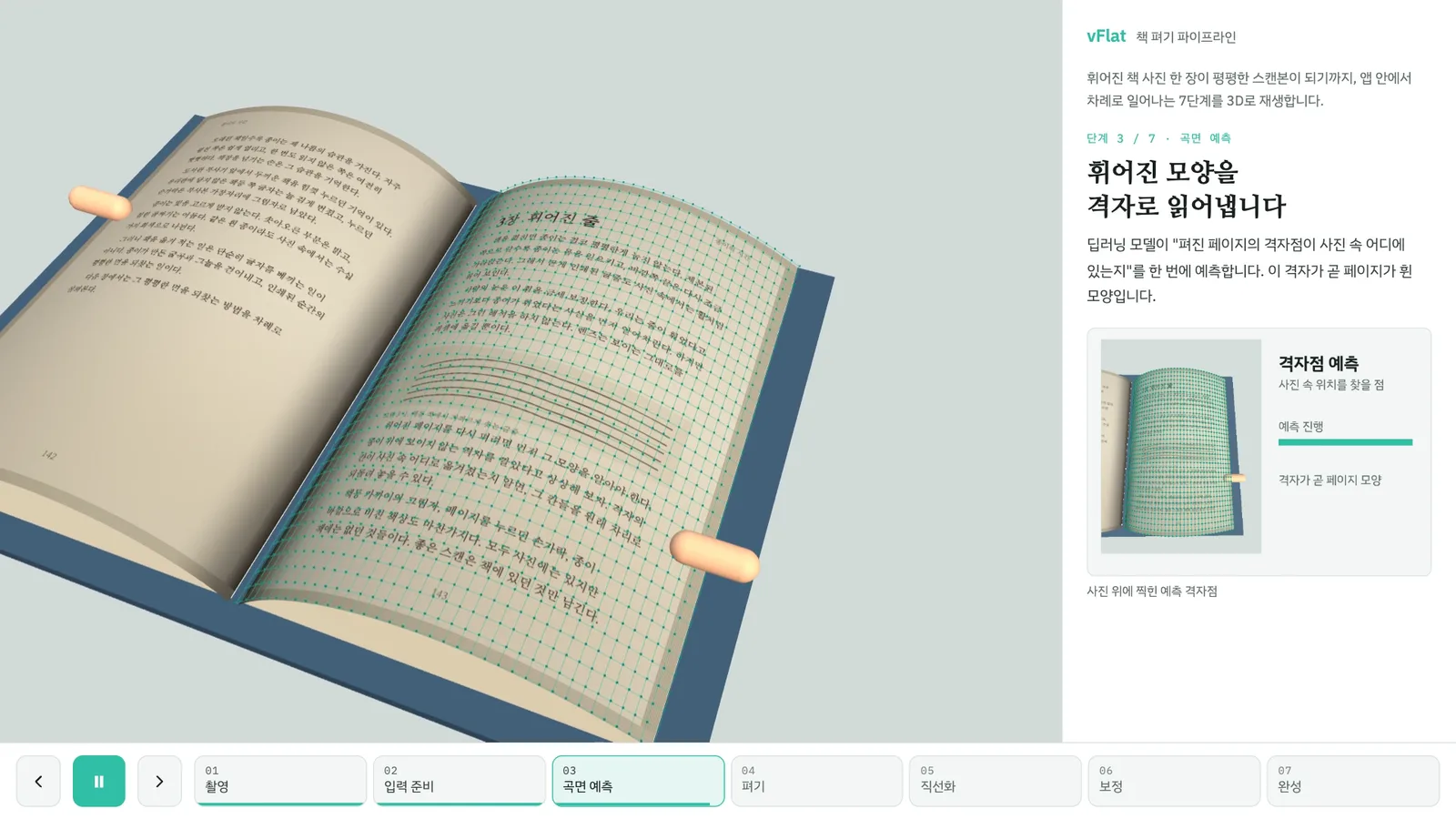
휘어진 책 사진이 반듯한 스캔본이 되기까지
펼친 책을 찍으면 vFlat은 휘어진 페이지를 반듯하게 펴서 보여줘요. 셔터를 누른 뒤 앱 안에서 어떤 일이 일어나는지, vFlat 개발팀이 만든 3D 데모로 살펴봐요.
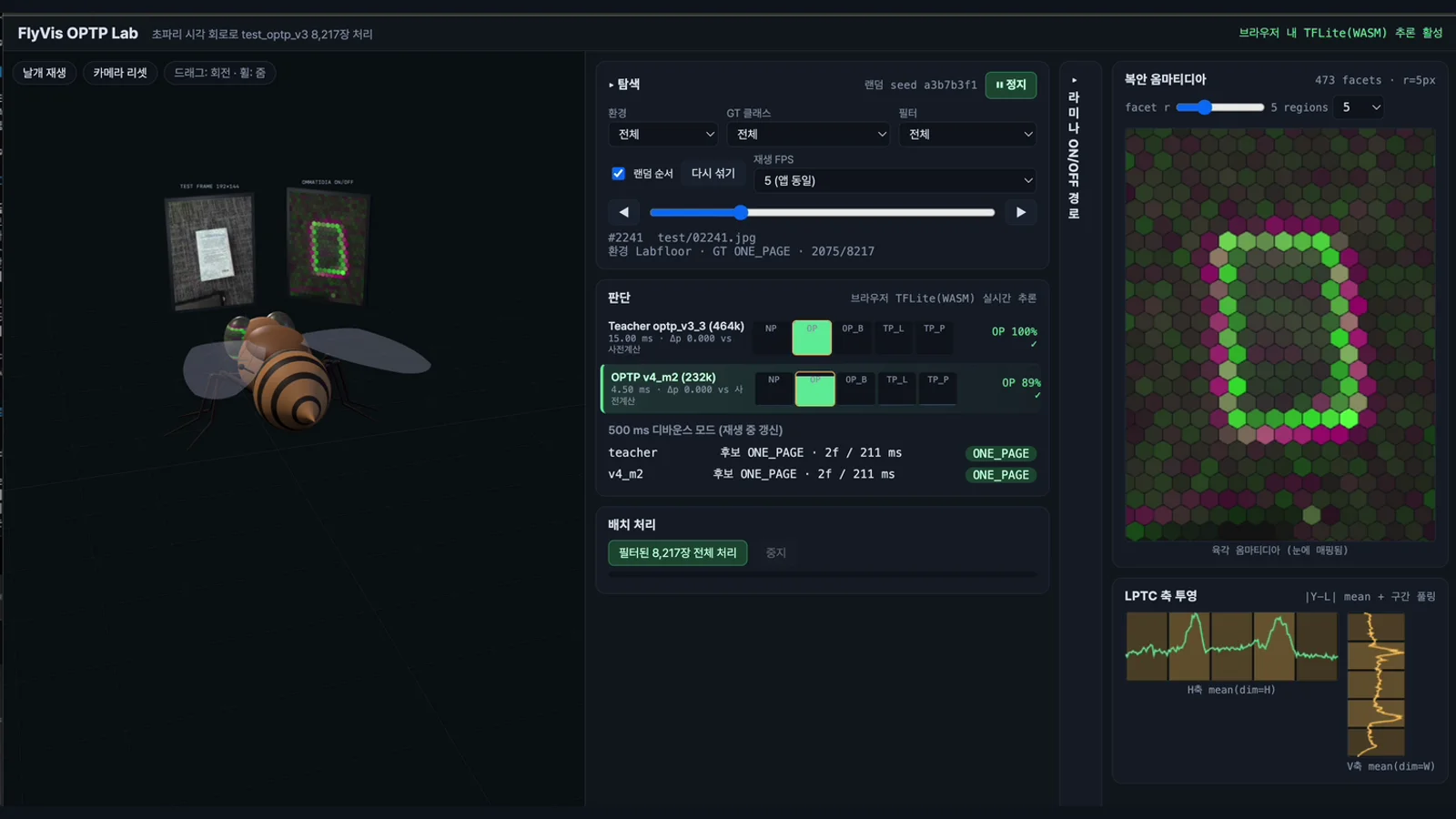
초파리에게서 찾은 힌트, 페이지 인식이 더 가벼워졌어요
모델은 작게 만들면서 정확도는 높일 수 있을까요? 초파리 시각 연구에서 힌트를 얻어 시작한 vFlat 개발팀의 실험 이야기를 들려드려요.
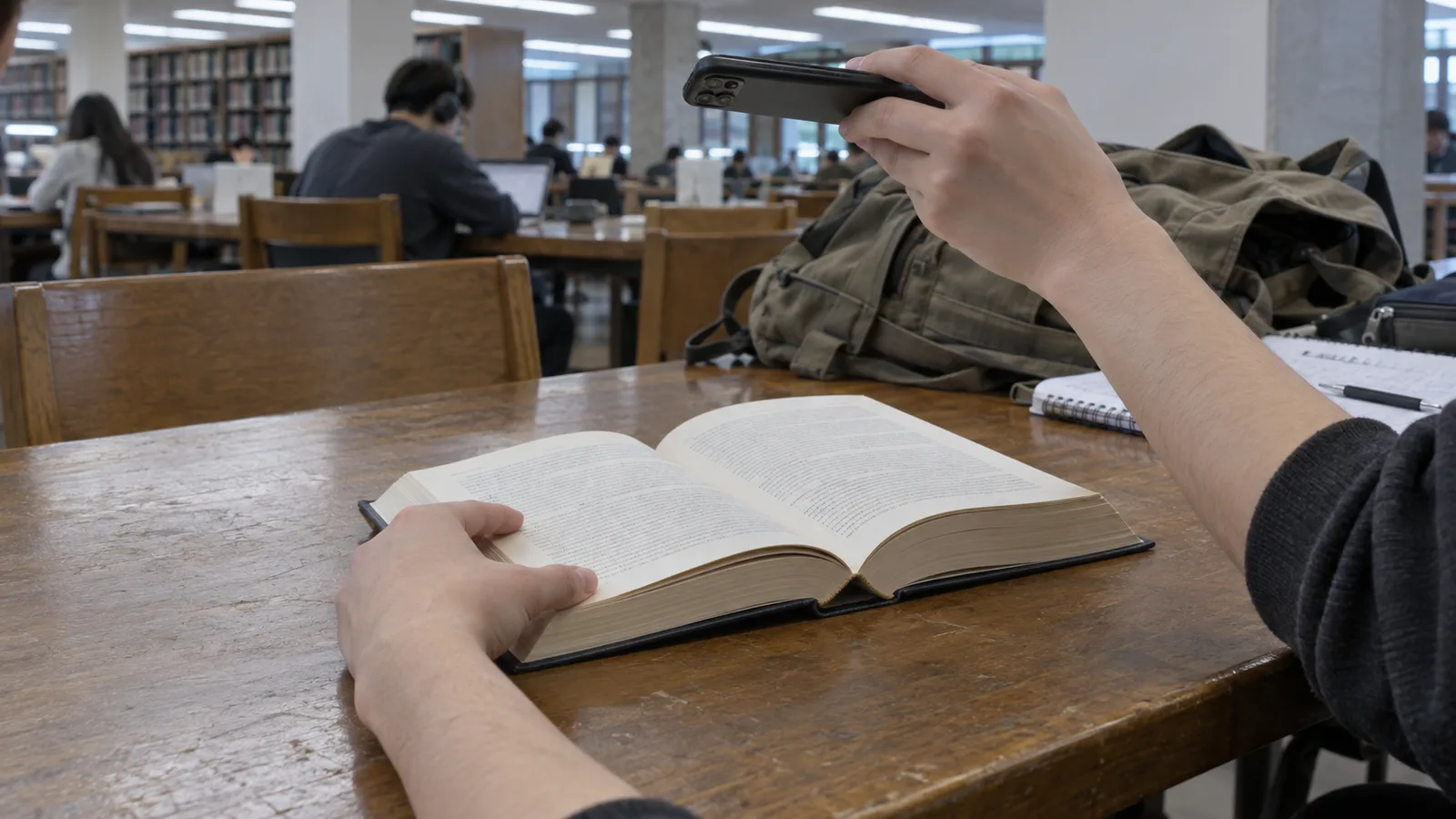
책은 그대로 두고, 스캔만 깔끔하게
빌린 책도, 오래 간직하고 싶은 책도 자를 필요 없어요. 휴대폰으로 책을 스캔할 때 알아두면 좋은 준비와 촬영 요령을 모았어요.
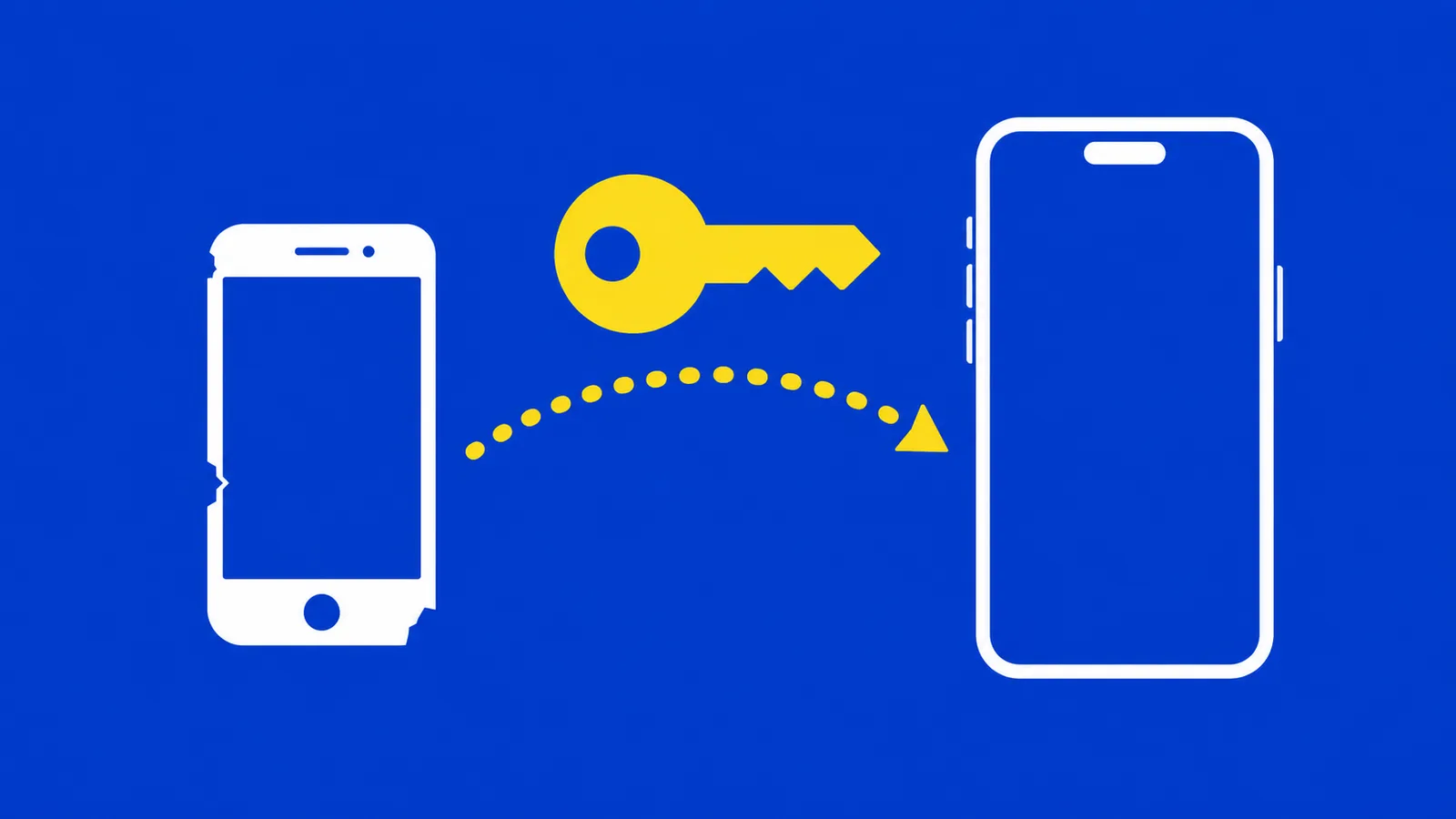
구독을 해지하거나 휴대폰을 바꿀 때 알아두세요
구독을 해지하면 바로 못 쓰게 될까요? 새 휴대폰에서도 다시 결제해야 할까요? 구독과 구매 복원에서 헷갈리기 쉬운 내용을 정리했어요.
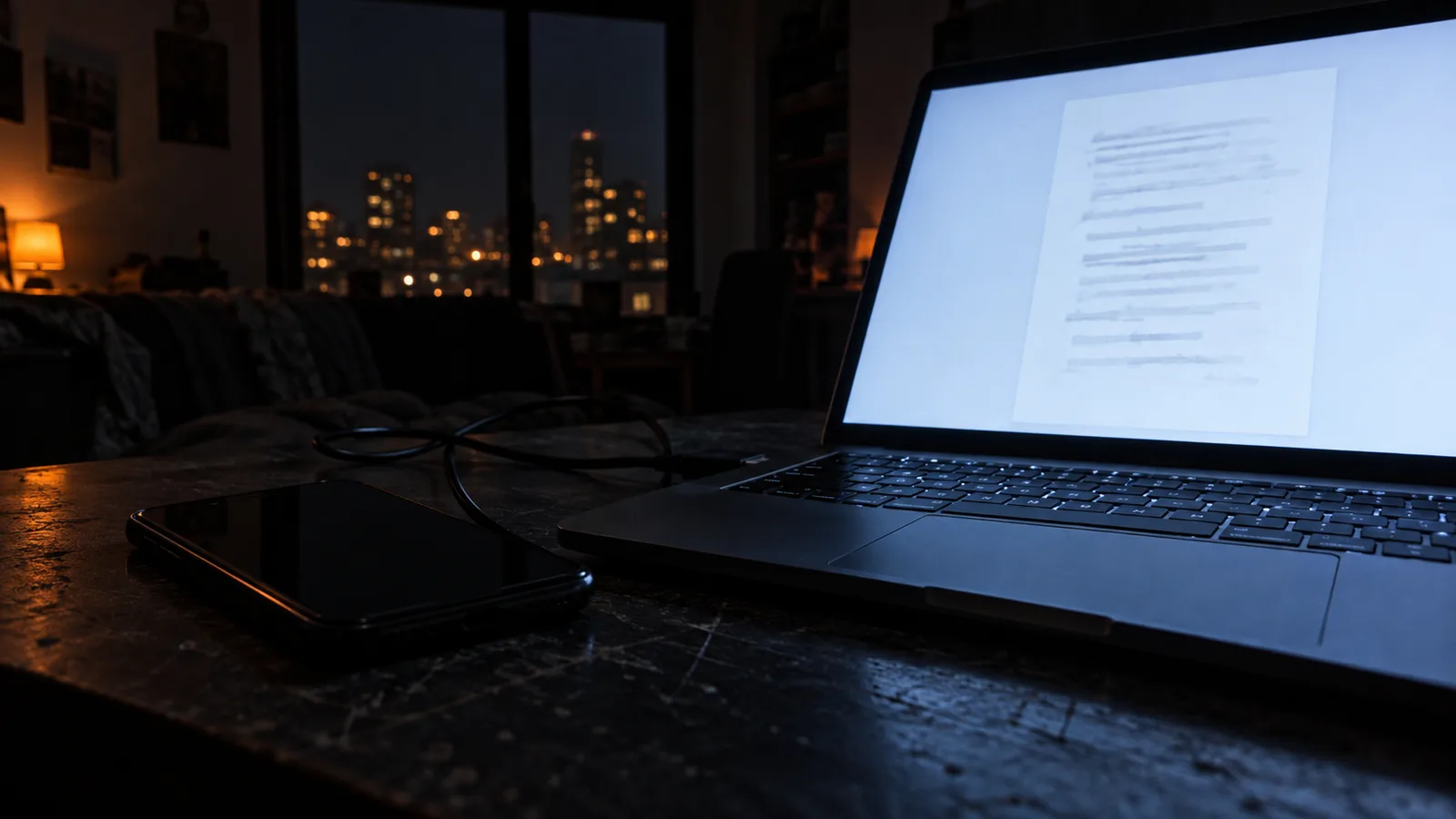
스캔은 휴대폰으로, 파일은 PC에서 바로
스캔한 파일을 컴퓨터로 옮기려고 나에게 메일을 보내고 있었나요? vFlat Desktop을 연결해두면 ‘PC로 보내기’로 간편하게 옮길 수 있어요.
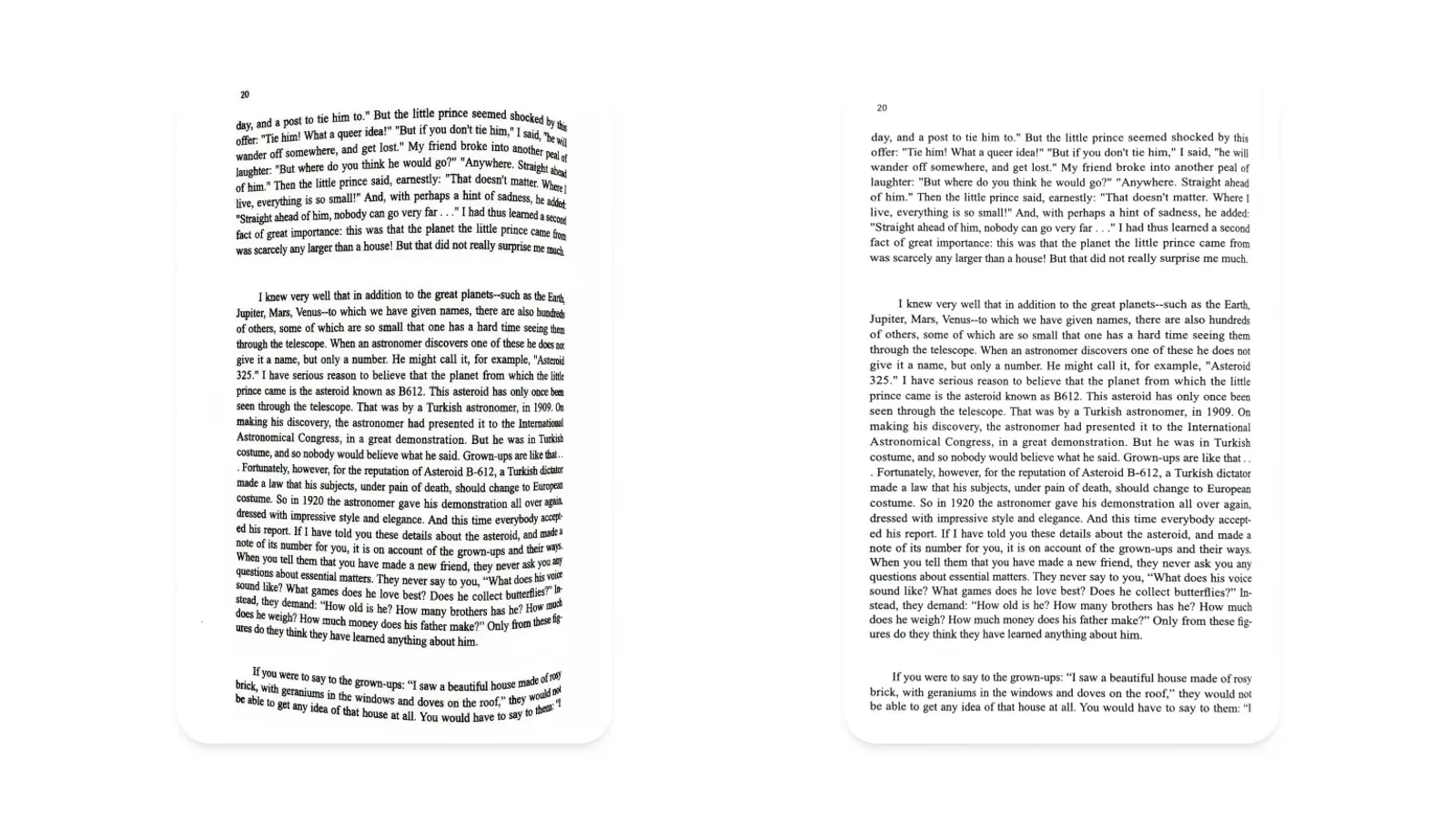
책 가운데 휘어진 글줄, 반듯하게 펴볼까요
책을 펼쳐 찍으면 안쪽 글자가 휘어 보이곤 하죠. vFlat의 곡면 보정이 어떻게 페이지를 읽기 편하게 만드는지 소개해요.
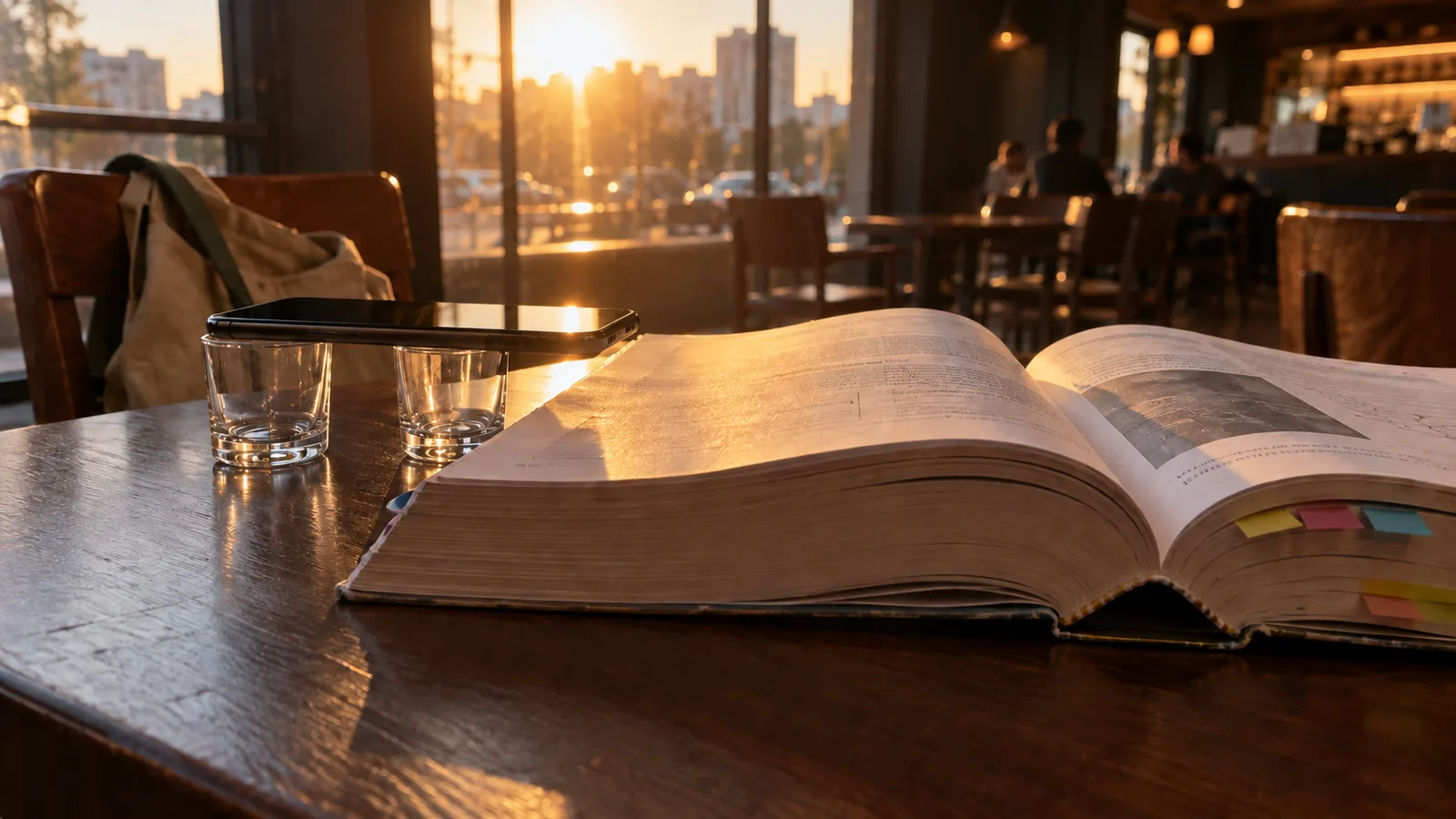
300페이지 책 스캔, 덜 번거롭게 끝내는 요령
두꺼운 책을 한 장씩 찍으려니 막막한가요? 휴대폰을 고정하고 자동 촬영과 두 페이지 모드를 켜보세요. 반복해서 손댈 일이 한결 줄어들어요.
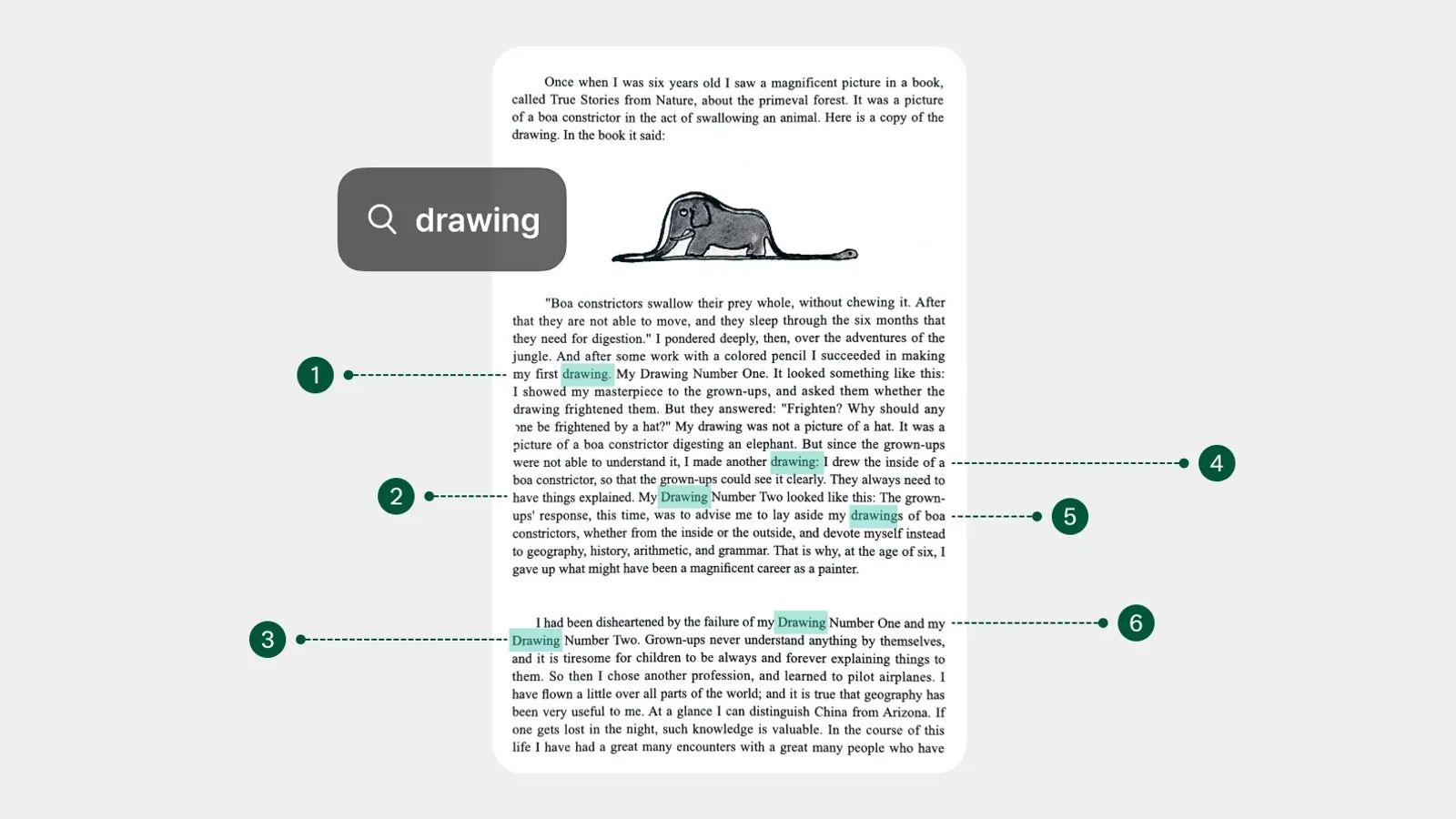
스캔한 글자가 잘 안 읽힐 때 확인할 것들
텍스트 인식 결과가 아쉽다면 카메라 화소 수부터 걱정하지 않아도 돼요. 페이지 모양과 빛, 촬영 각도부터 하나씩 살펴보세요.
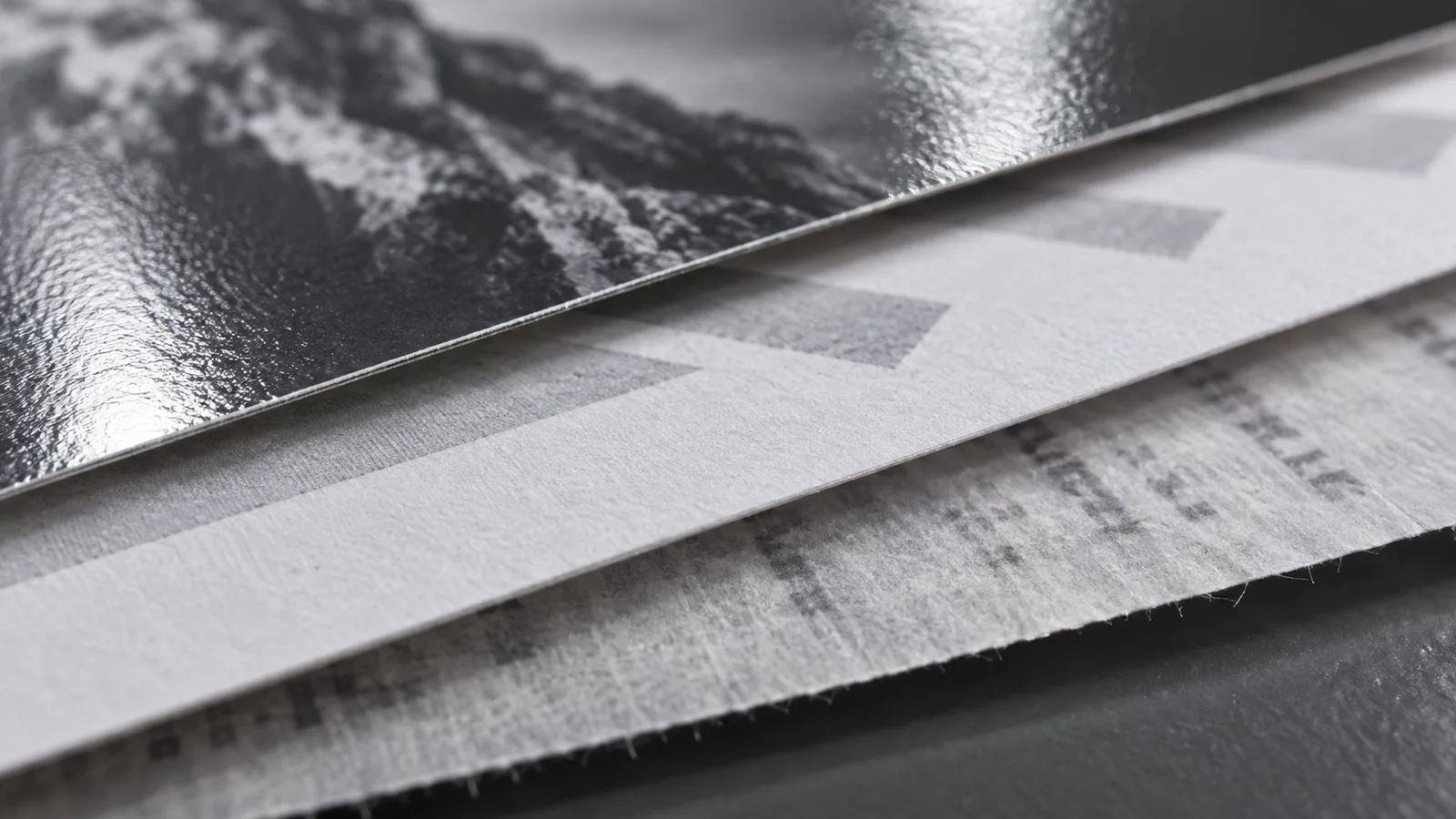
PDF, JPG, 텍스트 중 뭘로 저장할까요?
스캔은 끝났는데 저장 형식에서 잠깐 고민되나요? 여러 장을 묶을 때, 이미지만 보낼 때, 글자를 복사해 쓸 때로 나눠서 알아볼게요.
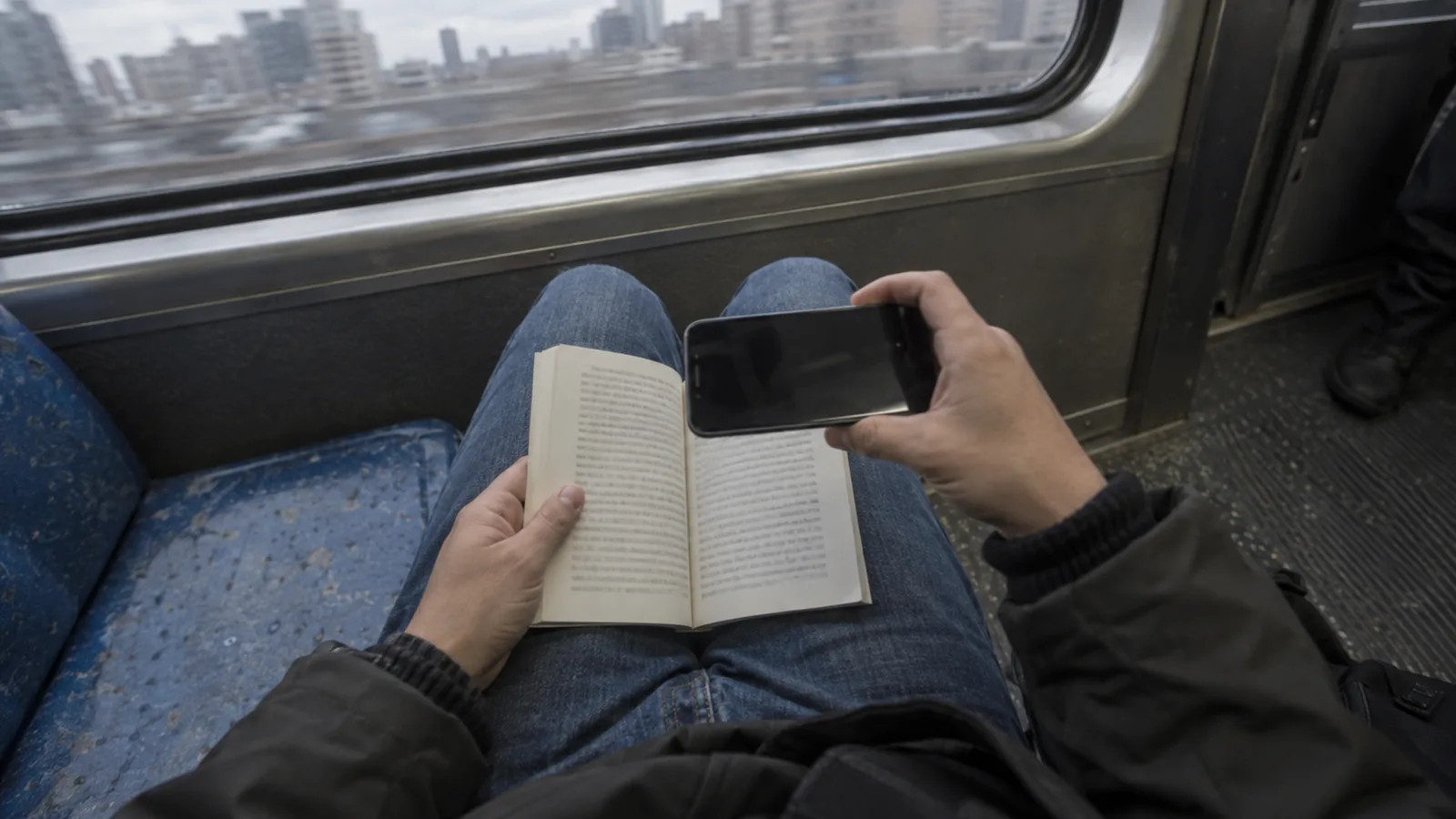
내가 스캔한 문서, 어디에서 처리될까요?
촬영부터 글자 인식까지, 모두 휴대폰 안에서 이루어질까요? 휴대폰에서 처리하는 기능과 서버를 거치는 기능을 나눠서 설명해드릴게요.