

받는 사람이 읽을 부분부터 살펴보세요
여러 장을 스캔하고 나니 작은 미리보기에서는 모두 깔끔해 보여요. 보내기 전에 한 장을 글씨가 읽히는 크기로 열어 보세요. 날짜, 문서 번호, 각주, 맨 아래 줄처럼 받는 사람이 실제로 확인할 정보부터 보는 거예요.
작게 볼 때는 선명해도 빛이 반사된 부분의 몇 글자는 안 보일 수 있어요. 양쪽 가장자리와 책등 가까운 부분도 살펴보세요. 이미지에서 빠진 글자는 파일 형식을 바꿔도 돌아오지 않으니, 종이가 앞에 있을 때 그 페이지만 다시 찍어 두면 좋아요.
장수보다 순서를 확인하세요
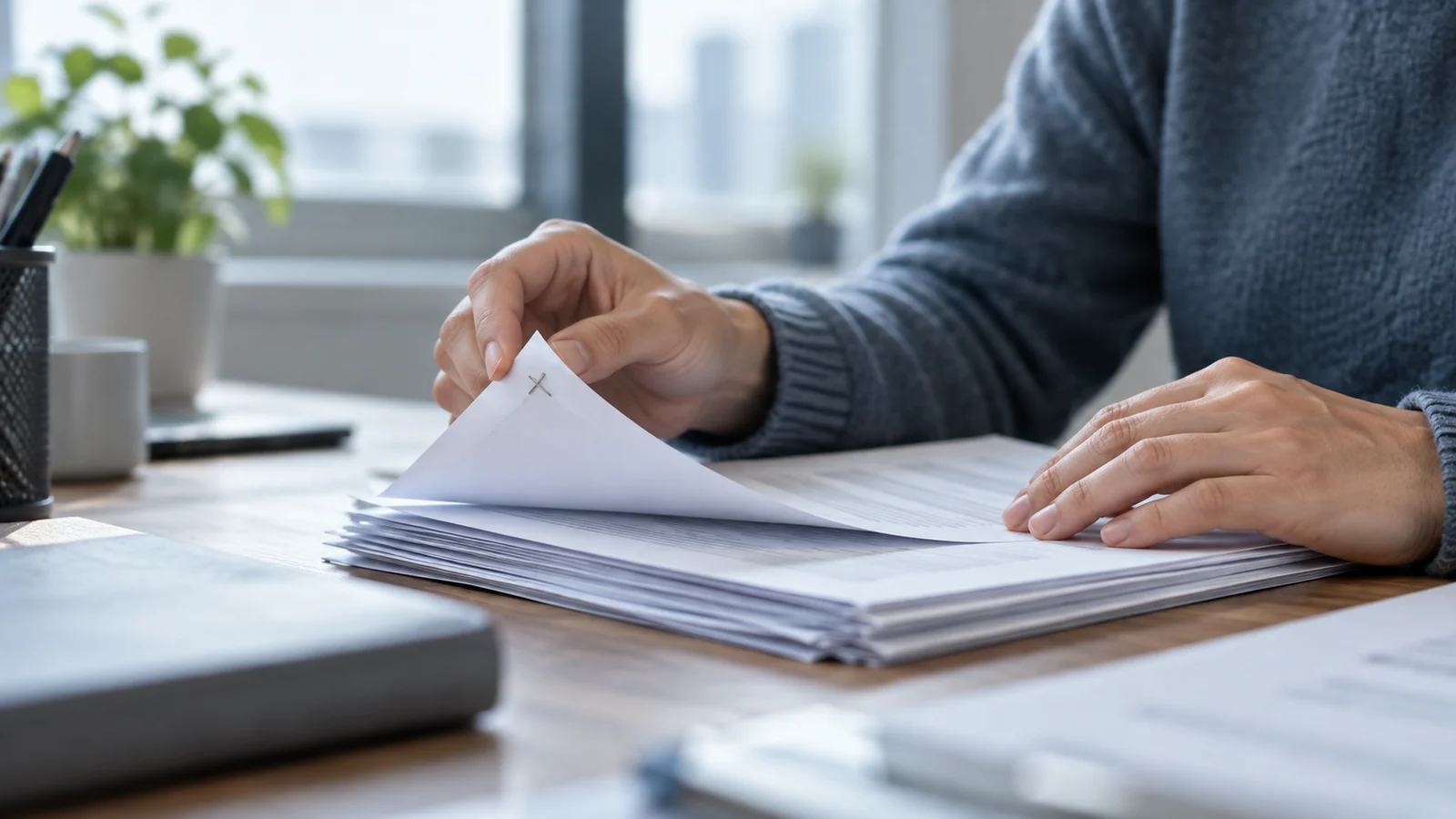
12장짜리 파일에도 6쪽이 두 번 들어가고 7쪽은 빠져 있을 수 있어요. 인쇄된 쪽수나 각 페이지의 첫 줄을 기준으로 차례대로 넘겨 보세요. 그림과 그림 설명이 떨어져 있지는 않은지도 확인해 주세요.
양면으로 된 자료라면 앞뒤를 한 쌍으로 비교해 보세요. 뒷면이 원래 빈 종이일 수도 있지만, 함께 있어야 할 답안지가 빠진 것일 수도 있으니까요. 종이를 직접 보지 못한 사람도 내용을 이해할 수 있는지가 기준이에요.
실제로 보낼 파일을 열어 보세요
vFlat에서 내보낸 뒤에는 저장된 파일을 실제로 읽거나 공유할 앱에서 열어 보세요. 스캔 앱의 미리보기와 별개로, 완성된 파일을 확인하는 과정이에요.
- 첫 페이지와 마지막 페이지가 넣으려던 내용인지 확인하세요.
- 한 장씩 넘기며 방향, 여백, 작은 글씨를 살펴보세요.
- 상대가 요청한 파일 형식과 첨부 용량 제한을 확인하세요.
파일 이름에도 내용을 남겨 주세요
예를 들어 워크숍노트_2026-10-12_원문03-08쪽.pdf처럼 이름만 봐도 내용을 알 수 있게 지어 보세요. 여기서 03–08은 PDF 뷰어가 세는 여섯 장이 아니라 원문에 인쇄된 쪽수예요. 작업에 맞는 방식을 쓰되 무엇을 뜻하는지 분명하면 돼요.
한 페이지를 바꾸고 다시 내보냈다면, 첨부하기 전에 새 파일을 열어 보세요. 비슷한 이름의 파일이 두 개 있으면 예전 것을 잘못 보내기 쉬워요.
마지막으로 첨부파일을 한 번 더
보내려는 문서와 페이지가 맞는지, 받는 사람도 맞는지 마지막으로 살펴보세요. 여백에 적은 메모나 개인 정보는 나에게 필요해도 공유할 사본에는 없어도 되는 내용일 수 있어요.
vFlat으로 스캔을 마쳤다면, 이 짧은 확인으로 전달까지 마무리해 보세요. 내보낸 파일을 열어 필요한 내용이 모두 들어 있는지 확인할 때까지는 원본 종이를 가까이 두면 좋아요.