

분명 똑바로 찍었는데, 글자가 휘어 보여요
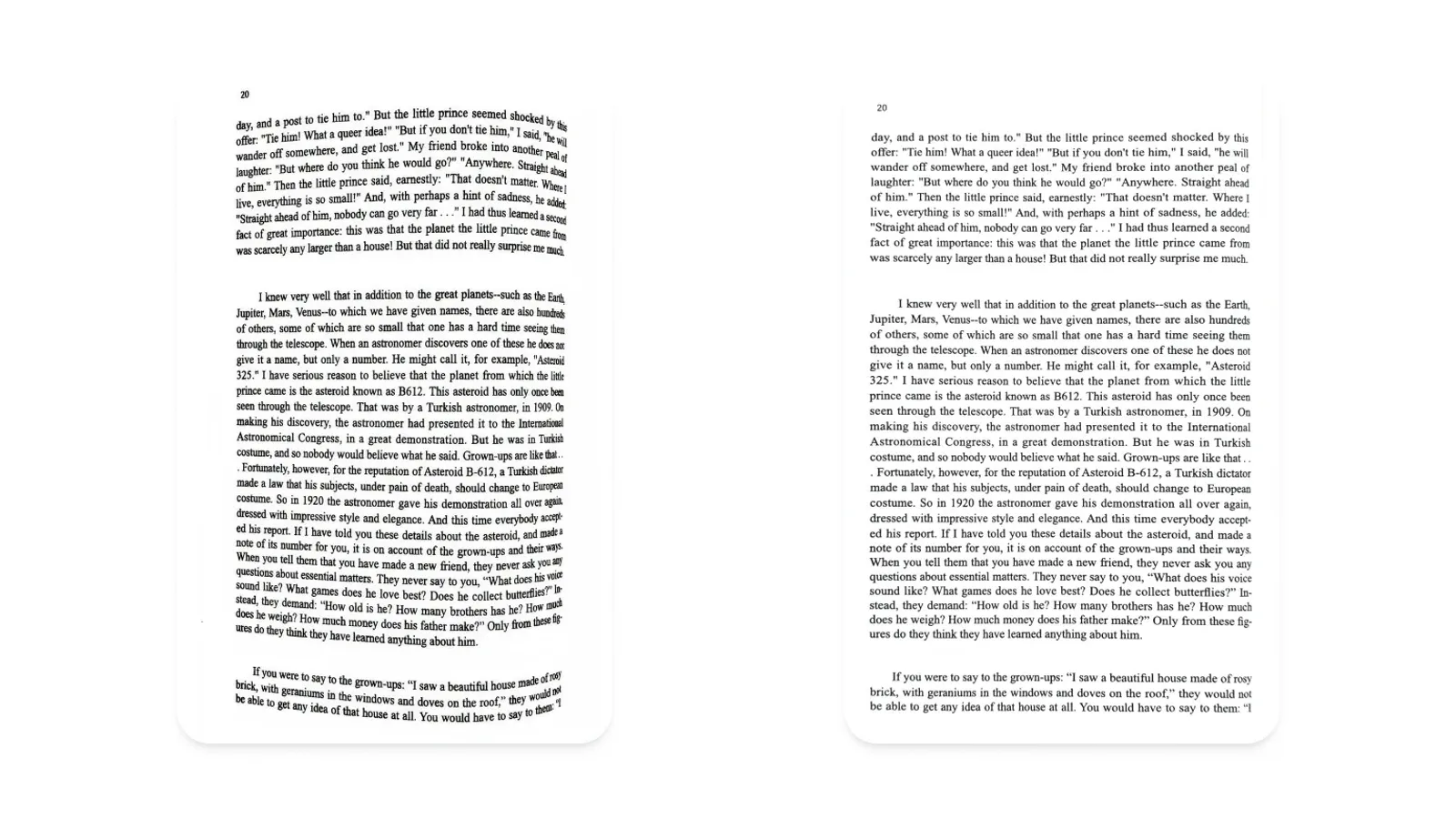
두꺼운 책을 펼치면 책등 가까운 부분이 둥글게 말려 올라와요. 사진에도 그 모양이 그대로 담겨서 글줄이 휘고, 안쪽 글자는 눌려 보이죠. 테두리를 반듯하게 잘라내도 페이지 안쪽의 굴곡은 남아 있고요.
스캐너로 책을 눌러서 찍는 방법도 있지만, 늘 스캐너를 곁에 둘 수는 없잖아요. 휴대폰으로 찍은 사진을 읽기 편하게 펴주는 게 vFlat의 곡면 보정이에요.
휘어진 모양과 기울기, 밝기를 함께 살펴요
vFlat은 사진에 담긴 페이지의 입체적인 모양을 추정해서 반듯하게 펴줘요. 이때 함께 보정하는 부분은 세 가지예요.
- 곡면: 책등 쪽으로 휘어진 글줄을 곧게 펴줘요.
- 원근: 비스듬히 찍혀 사다리꼴처럼 보이는 페이지를 직사각형으로 맞춰줘요.
- 조명: 안쪽 여백에 생긴 그늘처럼 밝기가 고르지 않은 부분을 정리해요.
기울기만 맞추면 휘어진 글줄이 남고, 모양만 펴면 책 가운데의 어두운 띠가 눈에 띌 수 있어요. 세 가지를 함께 다듬어야 읽기 편한 스캔이 돼요.
잘 펼쳐지지 않는 책에서 써보세요
손을 놓으면 자꾸 덮이는 문고본, 두꺼운 양장본, 보면대에 올려둔 악보처럼 평평하게 놓기 어려운 책에서 차이를 느끼기 좋아요.
다만 광택이 있는 종이는 조명을 한 번 확인해주세요. 빛이 강하게 반사돼 글자가 가려지면 보정으로도 되살리기 어려워요. 빛이 부드럽게 퍼지는 곳으로 옮기거나 책의 각도를 조금 바꿔보세요.
글자 인식에도 도움이 돼요
페이지를 펴두면 보기만 좋아지는 게 아니에요. 눌리거나 늘어나 보이던 글자 모양도 정리돼서 텍스트 인식, 즉 OCR이 글자를 읽는 데 도움이 돼요.
촬영을 마친 뒤 텍스트 인식을 실행해보세요. 책 속 단어를 검색하거나 필요한 문장을 복사해서 쓸 수 있어요.
가까이 있는 책으로 비교해보세요
책 한 권을 펼쳐 기본 카메라와 vFlat으로 각각 찍어보세요. 특히 책 가운데의 글줄과 안쪽 여백을 비교해보면 어떤 부분이 달라졌는지 쉽게 알 수 있어요.