


휘어진 페이지부터 펴주세요
책 안쪽 글자가 눌리거나 길게 늘어나 보이면 텍스트 인식도 어려워질 수 있어요. 같은 글자인데 모양이 다르게 보이니까요. vFlat은 글자를 인식하기 전에 페이지의 곡면을 먼저 보정해요. 글자 모양을 반듯하게 정리하는 과정이라고 생각하면 쉬워요.
화소 수보다 빛을 먼저 살펴보세요
요즘 휴대폰 카메라로도 글자를 충분히 선명하게 찍을 수 있어요. 오히려 촬영하는 곳의 조명이 문제일 때가 있죠. 손 그림자가 글자를 가리거나 광택 있는 종이에 빛이 반사되면 인식하기 어려워져요. 책을 조금 옮겨보거나, 빛이 고르게 드는 곳에서 다시 찍어보세요.
페이지를 화면에 넉넉하게 담아주세요
페이지가 화면 한쪽에 작게 들어가면 글자도 작게 찍혀요. 가장자리가 잘리지 않는 선에서 책을 화면에 충분히 담아주세요. 휴대폰과 페이지를 되도록 평행하게 두면 좋아요. 비스듬한 모양은 자동으로 보정되지만, 처음부터 똑바로 찍으면 더 선명한 이미지를 얻는 데 도움이 돼요.
문서에 맞는 언어도 확인해주세요
vFlat의 텍스트 인식은 100개 이상의 언어를 지원해요. 한국어 문서에 영어 용어가 섞여 있거나 일본어 문서에 숫자가 들어가 있어도 인식할 수 있어요. 인식할 언어를 고를 때는 문서에 쓰인 언어와 맞는지 확인해주세요.
단어 몇 개를 검색해보면 확인하기 쉬워요
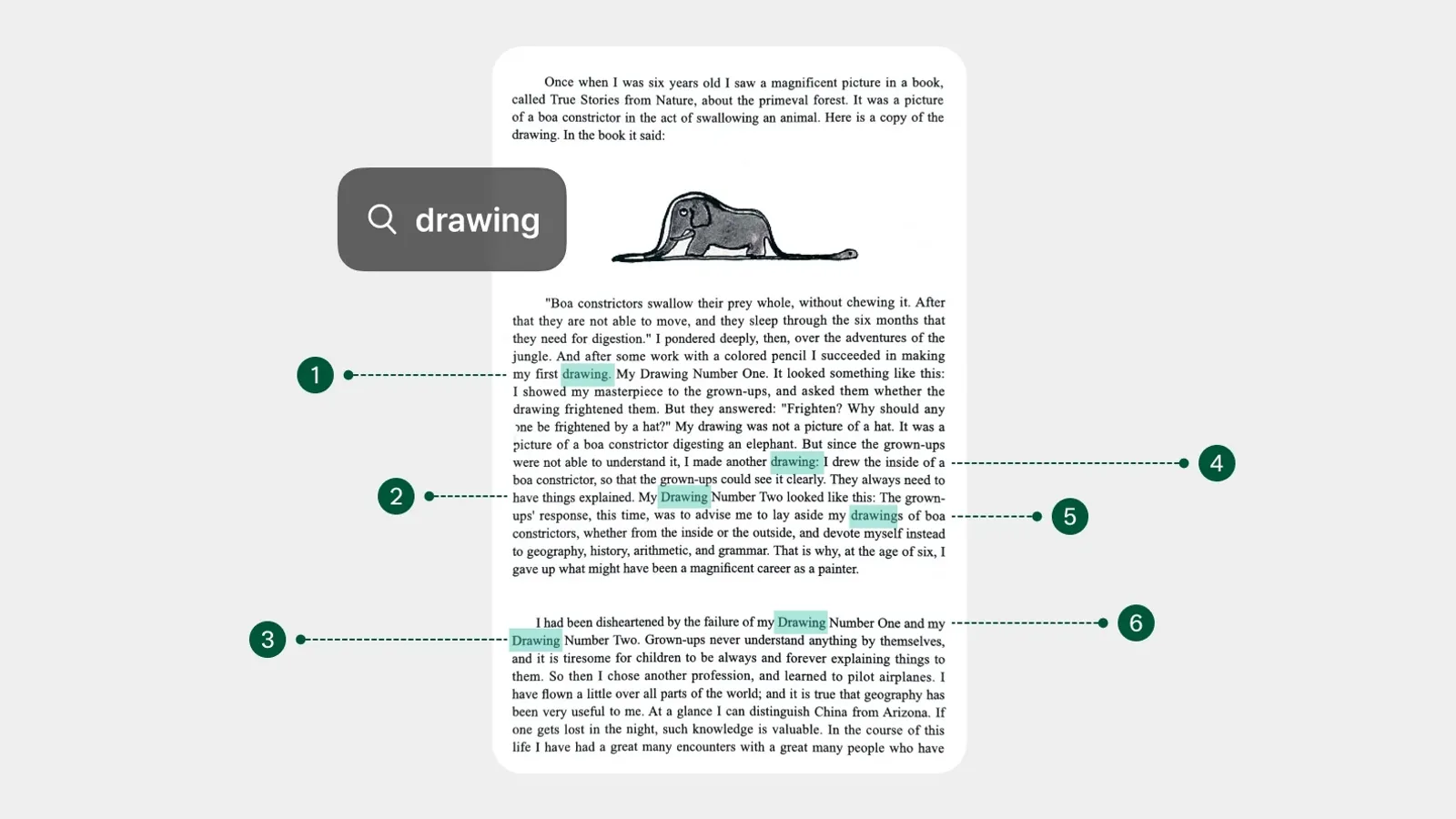
인식이 끝나면 페이지 위쪽, 책 가운데 가까운 곳, 아래쪽에 있는 단어를 몇 개씩 검색해보세요. 빠진 단어가 있다면 그 부분에 그림자나 반사광이 있는지, 글자가 휘거나 흐리게 찍히지는 않았는지 살펴보세요. 촬영 상태가 문제라면 다시 찍는 편이 일일이 고치는 것보다 수월할 수 있어요.