


ブログ
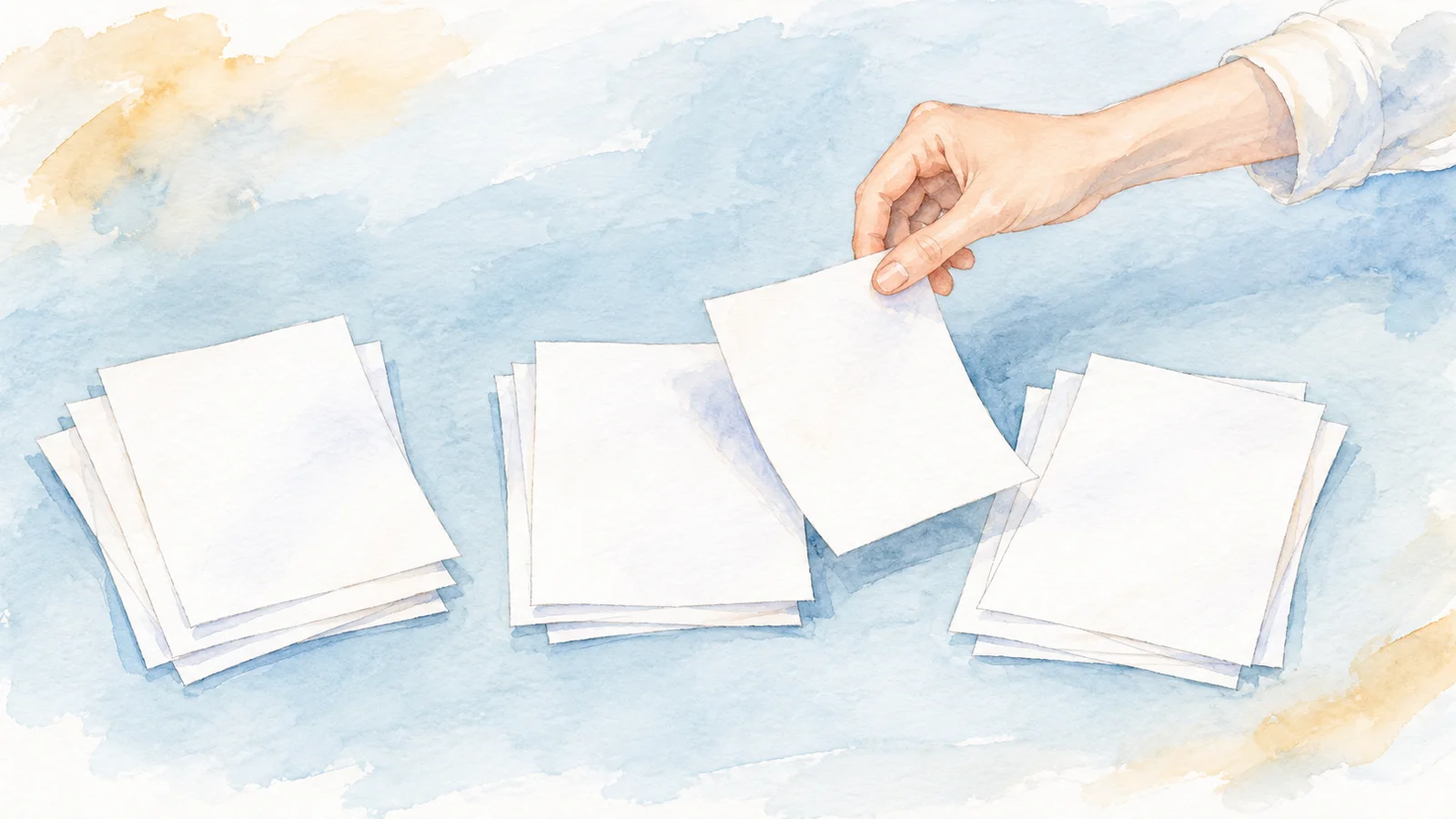
少しずつスキャンしてページ順を確認する
無理なく確認できる枚数から始め、次に進む前に保存したファイルと紙を照合しましょう。
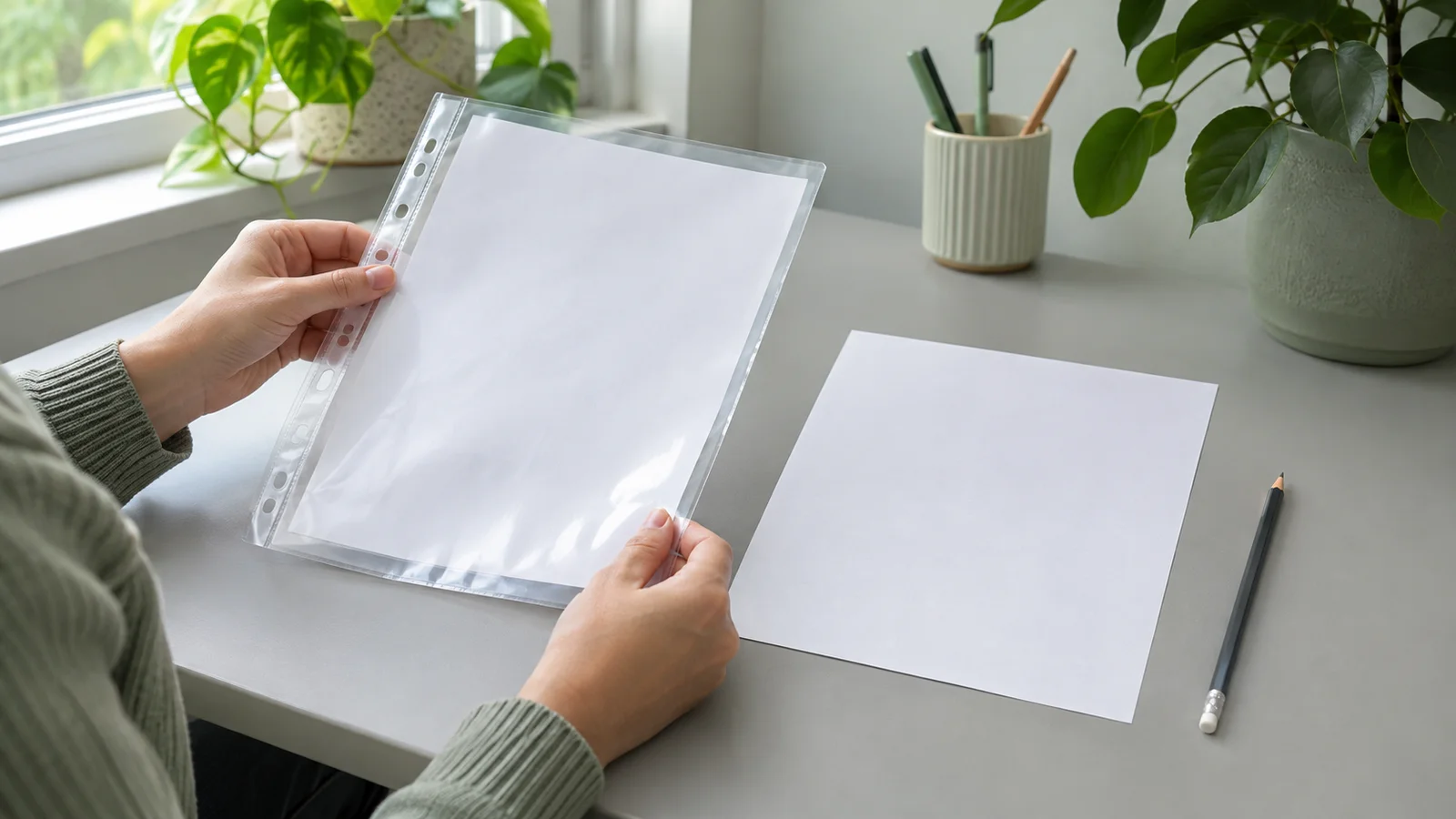
編集前のスキャンを残しておく
保存用のスキャンと作業用のコピーを分け、切り抜きや書き込みをしたファイルだけが残らないようにしましょう。
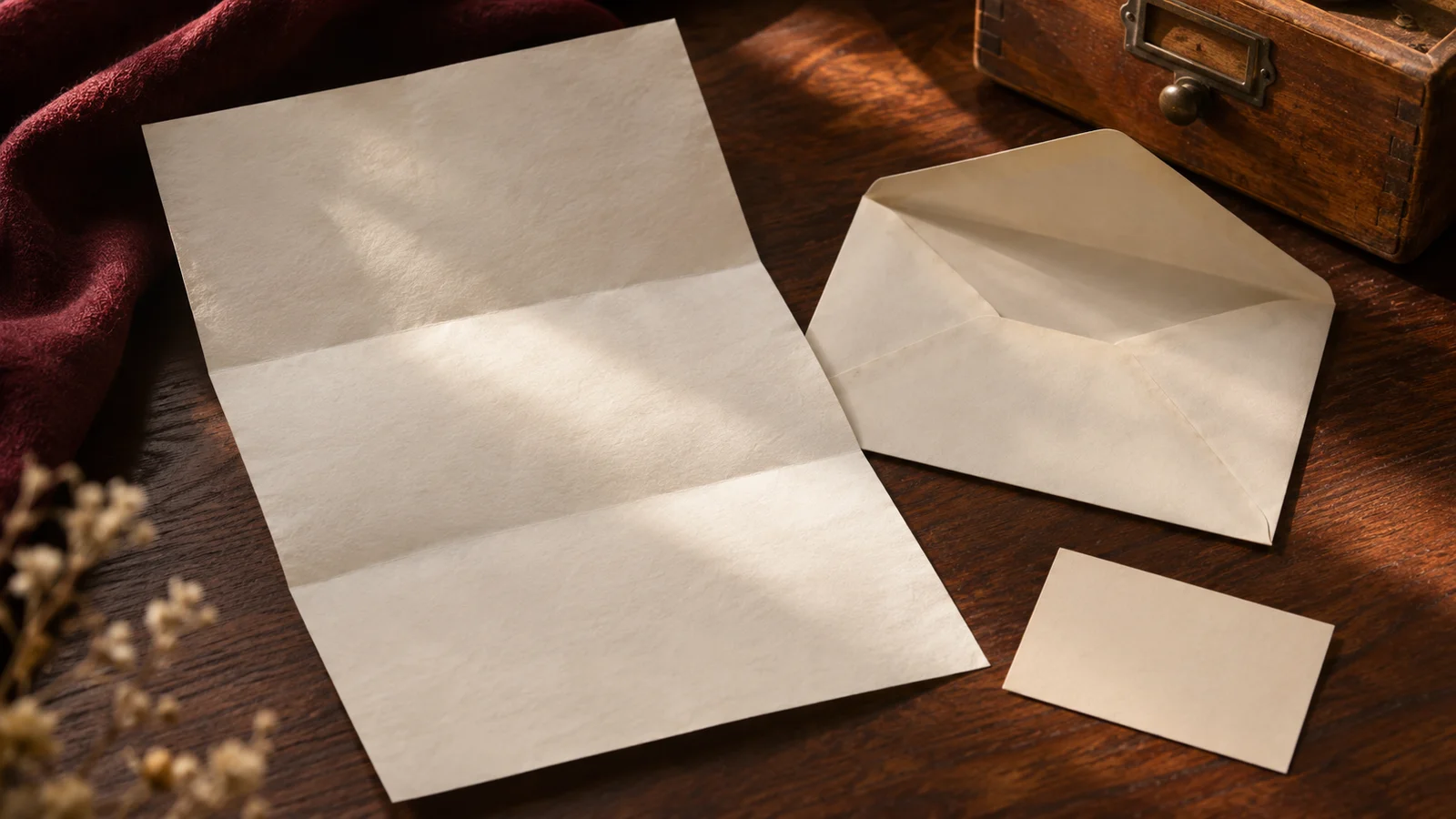
手紙のスキャンに背景情報も残す
封筒と短いメモをスキャンと一緒に残すと、手紙を理解しやすくなります。まずは一組から始めましょう。
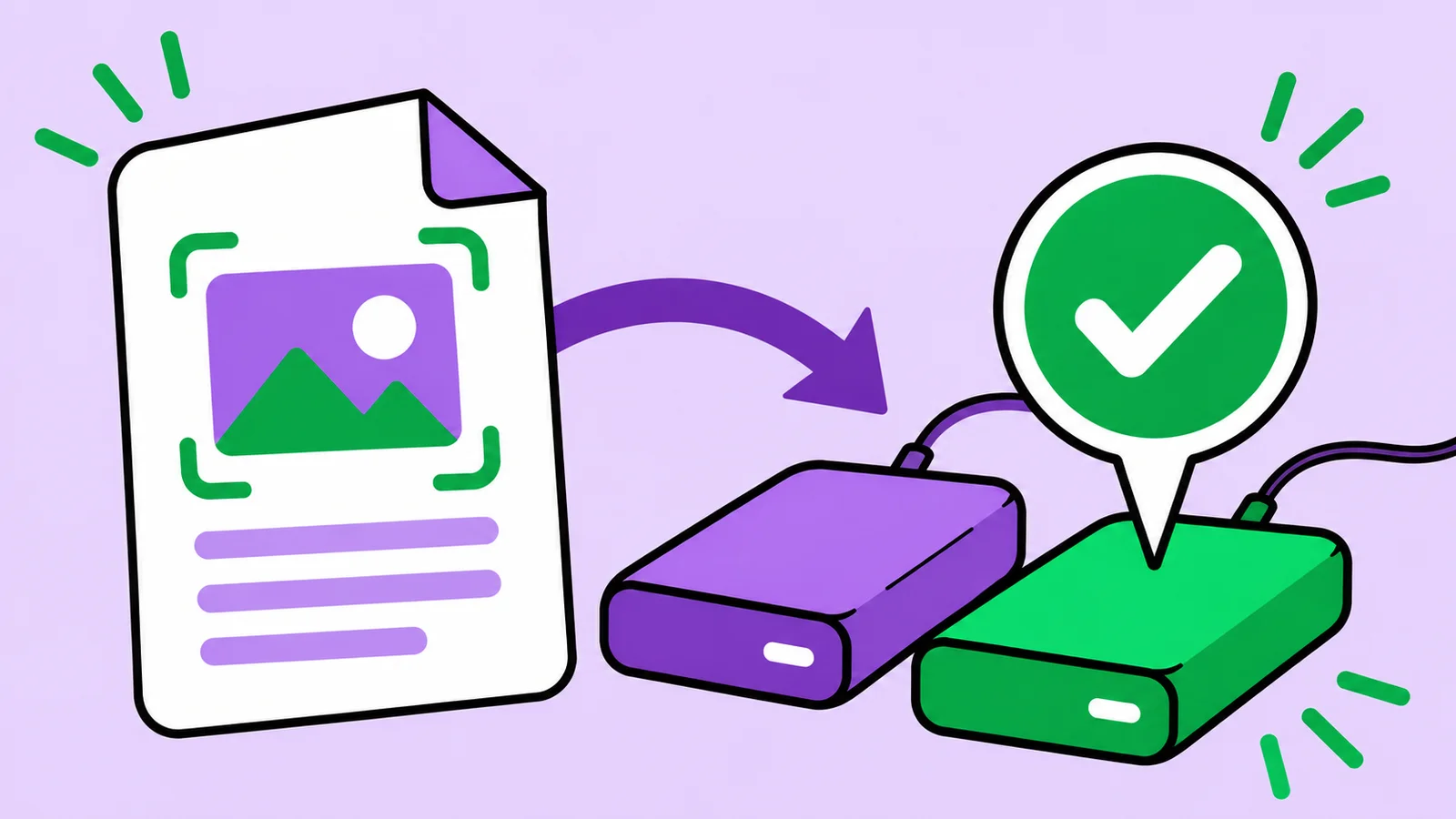
スキャンのバックアップを実際に開いて確かめる
保存したコピーを取り出す、小さな確認をしてみましょう。文書を一つ選び、バックアップを開く手順を習慣にします。
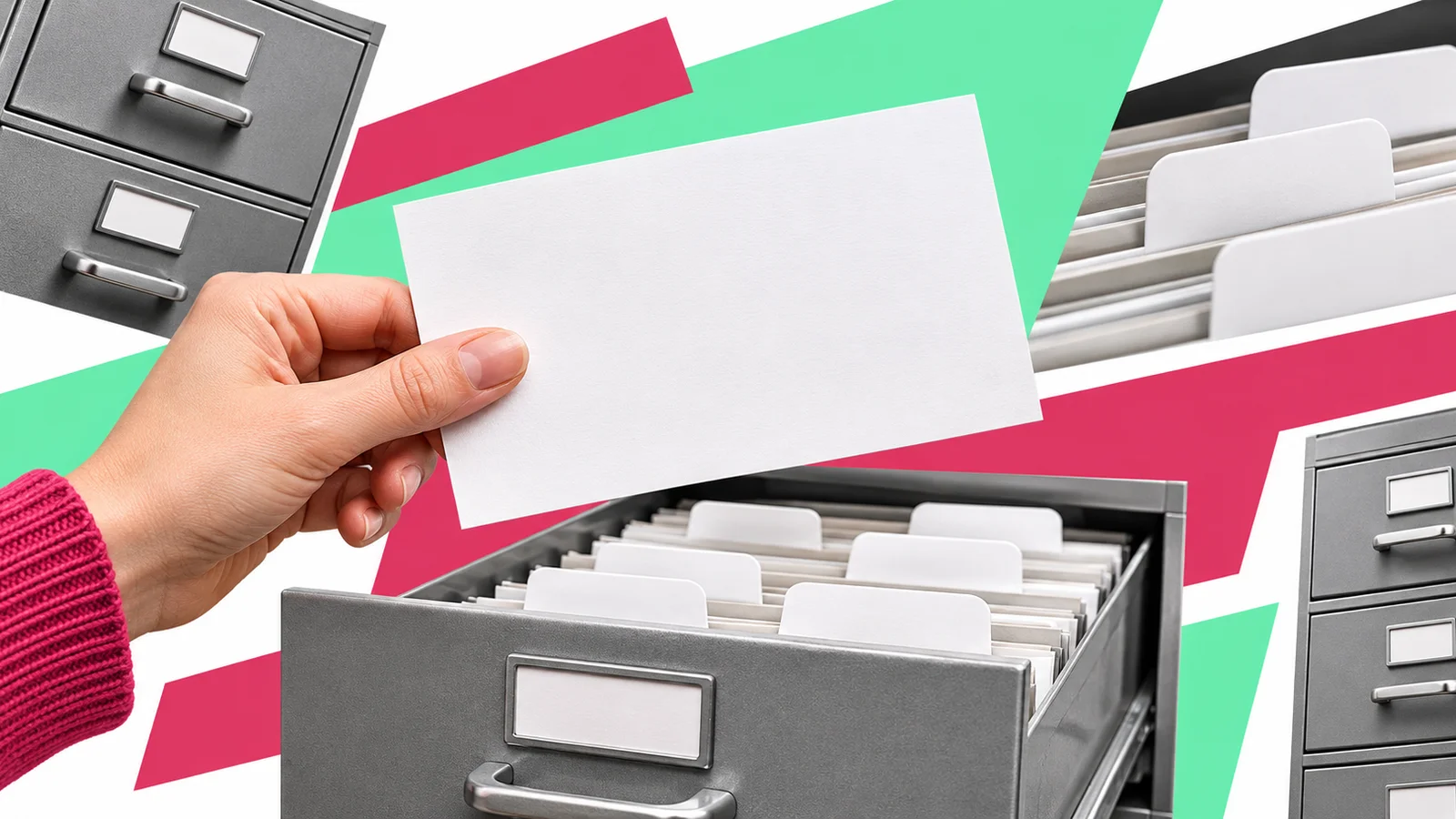
スキャンしたファイルに、あとで探せる名前を付ける
整理そのものを大仕事にせず、少ない枚数から繰り返し使える命名ルールを試しましょう。
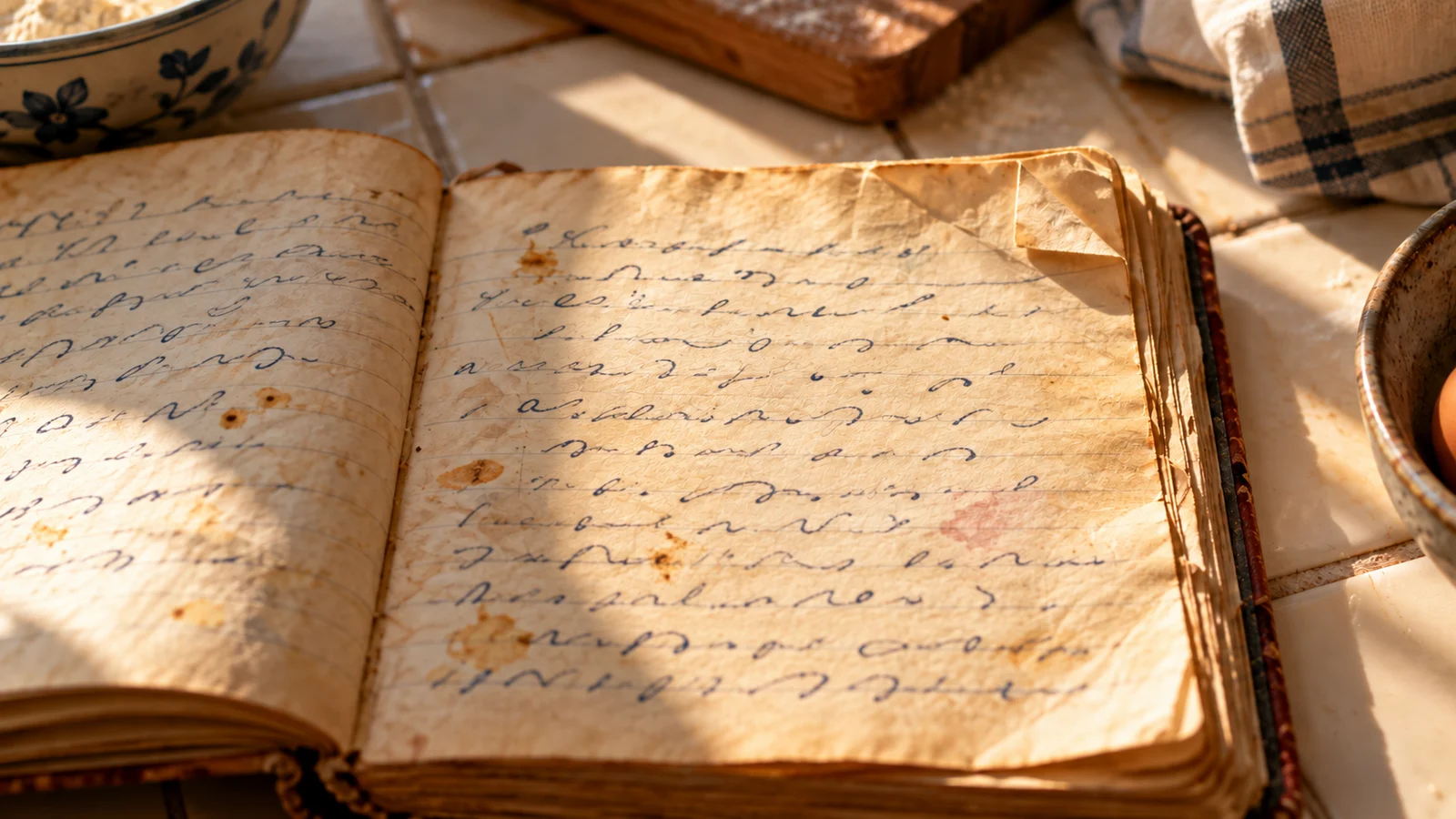
手書きのレシピを、その人らしさごと残す
ページ、筆跡、思い出を一緒に残しましょう。読みやすいデジタルコピーを作り、家族だけが知っていることを添えます。
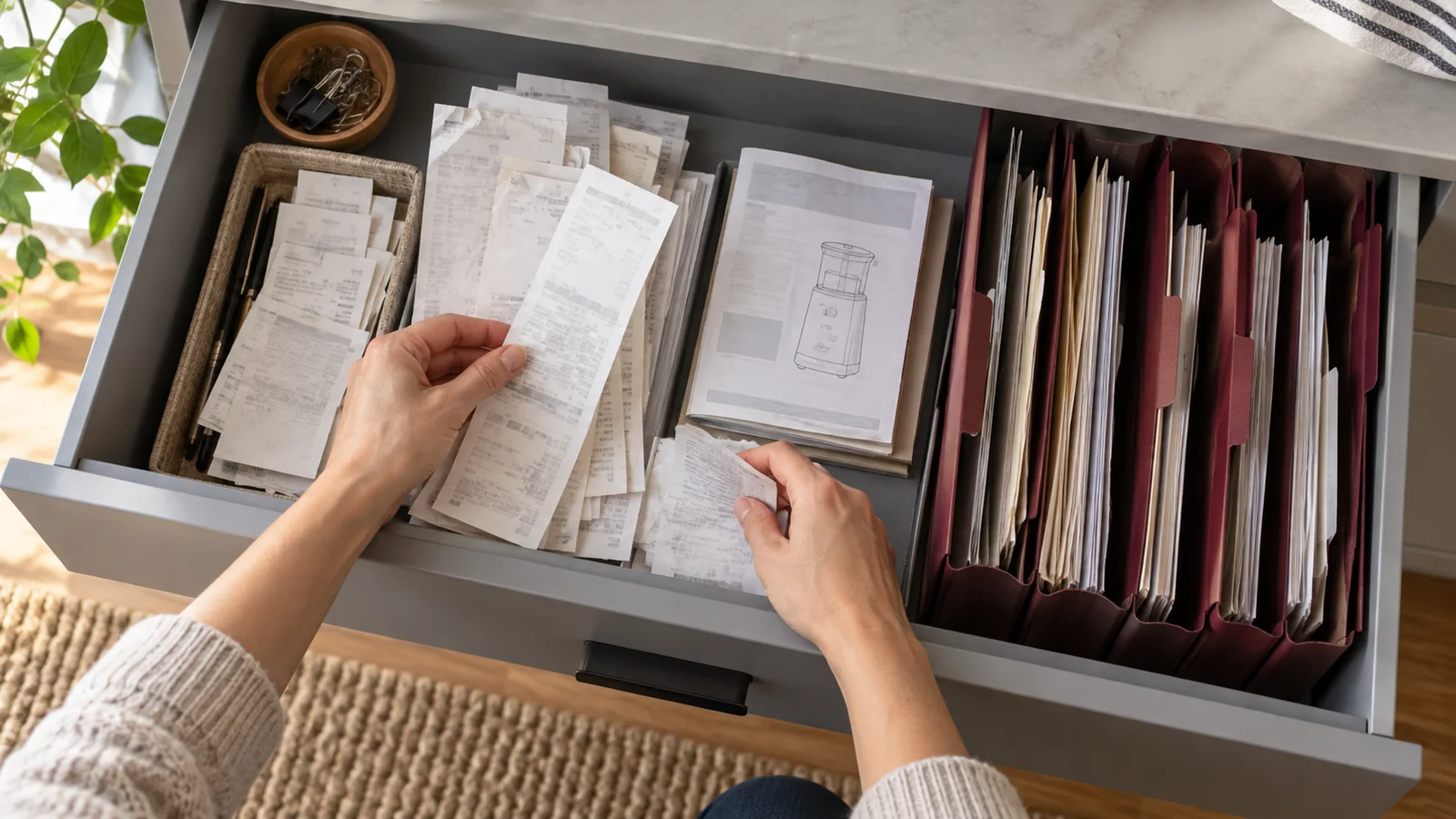
レシートと取扱説明書を、あとから見つかる場所に
日々たまる紙に、わかりやすい置き場所を用意しましょう。統一したファイル名と必要な情報を添え、スキャンアプリの外でも開けるコピーを残します。
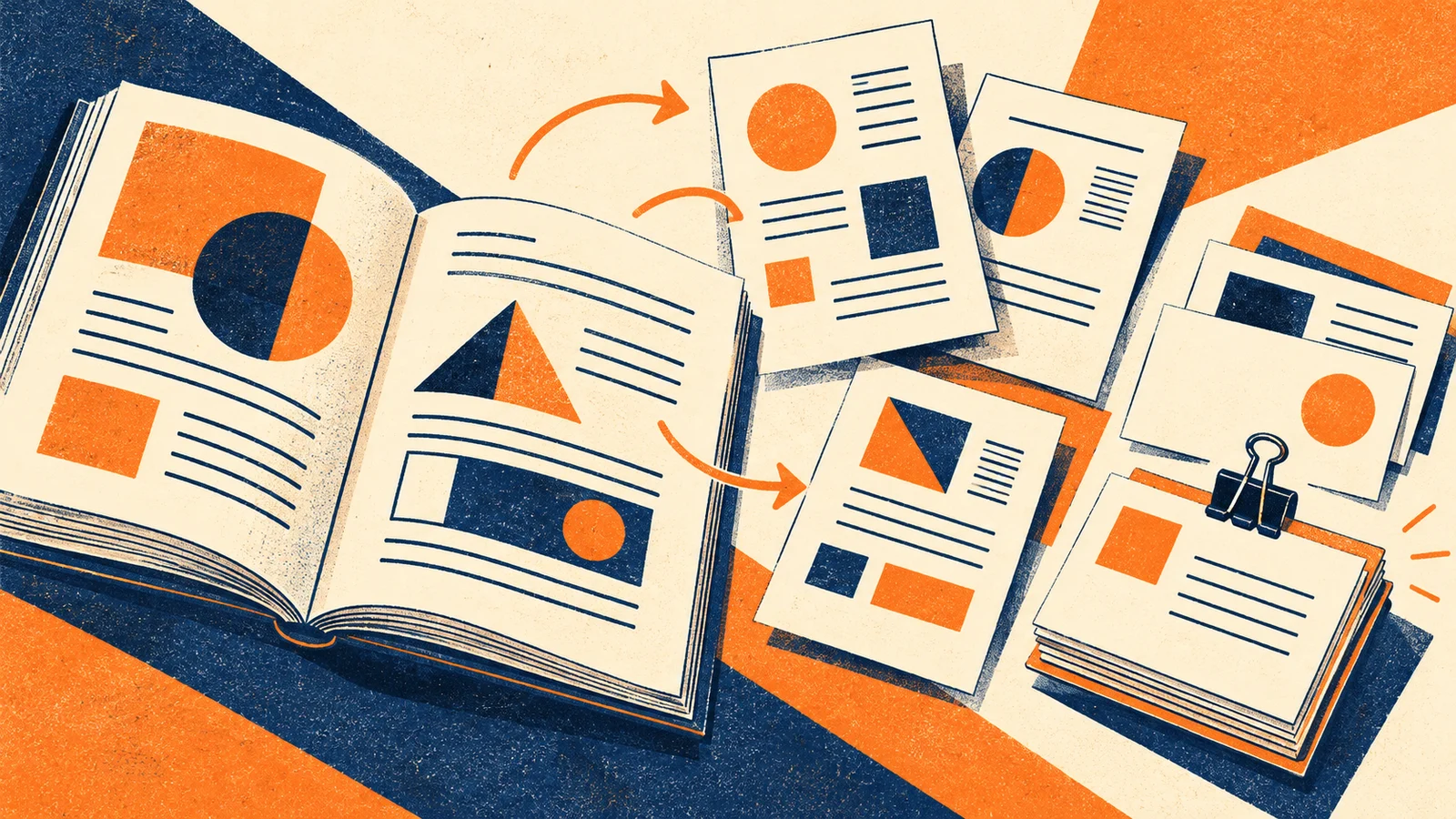
スキャンした章を、使いやすい学習資料にまとめる
原文のページ、問い、ノートを小さくまとめて、あとから見返せるようにしましょう。本の情報とページ番号も一緒に残します。
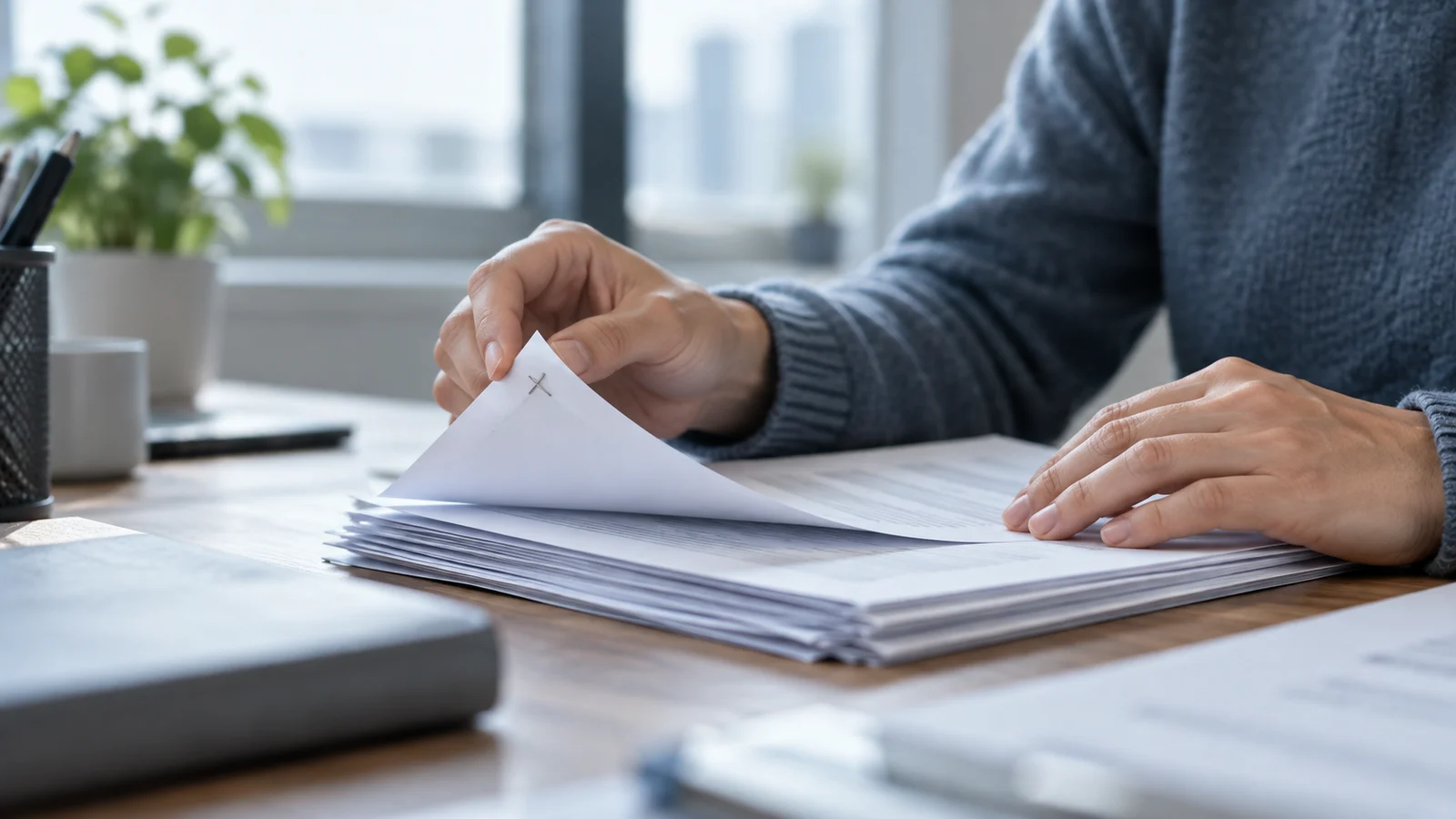
スキャンした書類を送る前に、ファイルを確認しましょう
プレビューがきれいでも、確認はこれからです。小さな文字やページの順番、書き出したファイルをチェックしてから送りましょう。
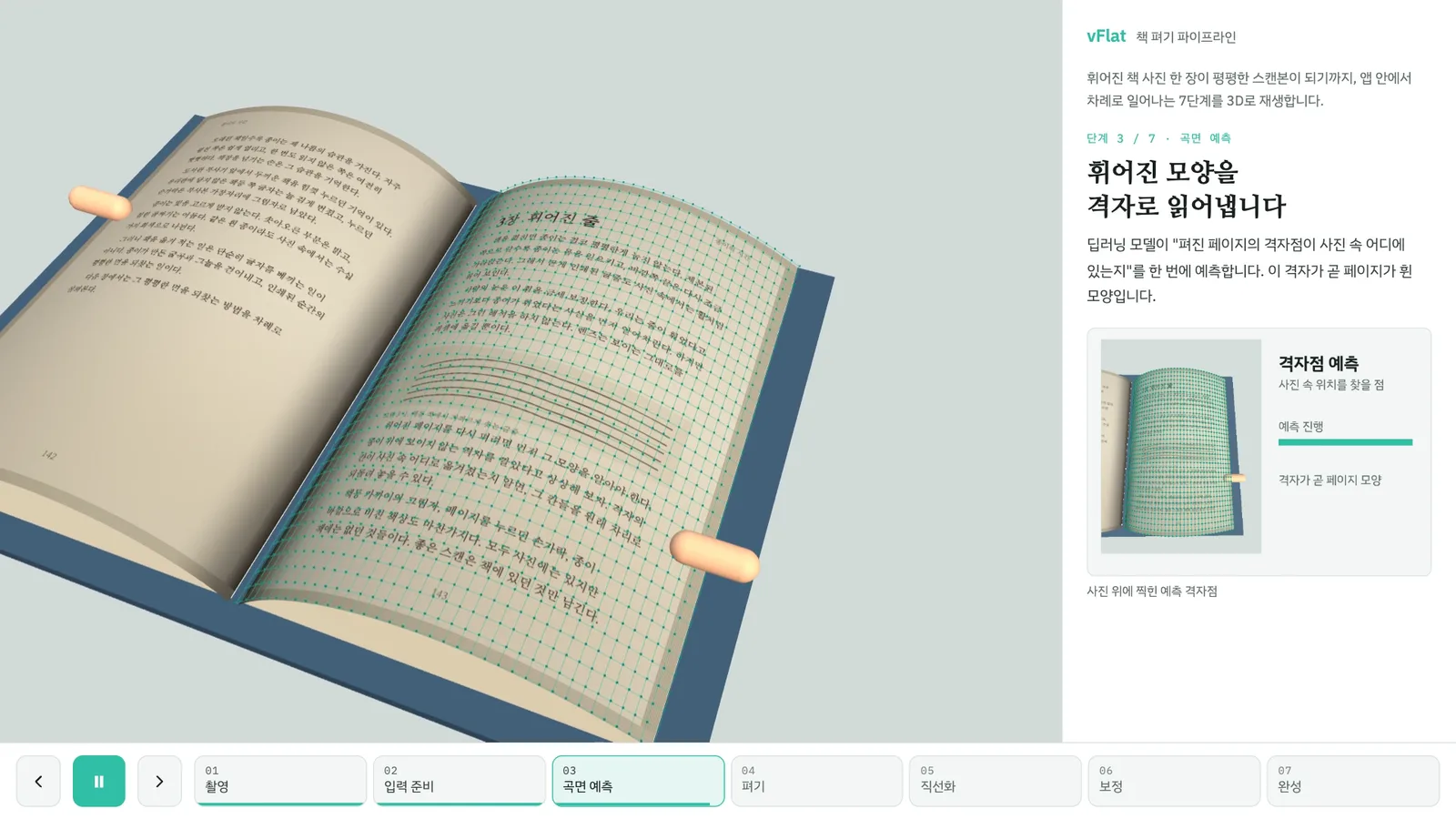
曲がった本の写真が平らなスキャンになるまで
開いた本を撮影すると、vFlat は曲がったページをまっすぐに伸ばして表示します。シャッターを押したあとアプリの中で何が起きているのか、vFlat 開発チームが作った 3D デモでご紹介します。
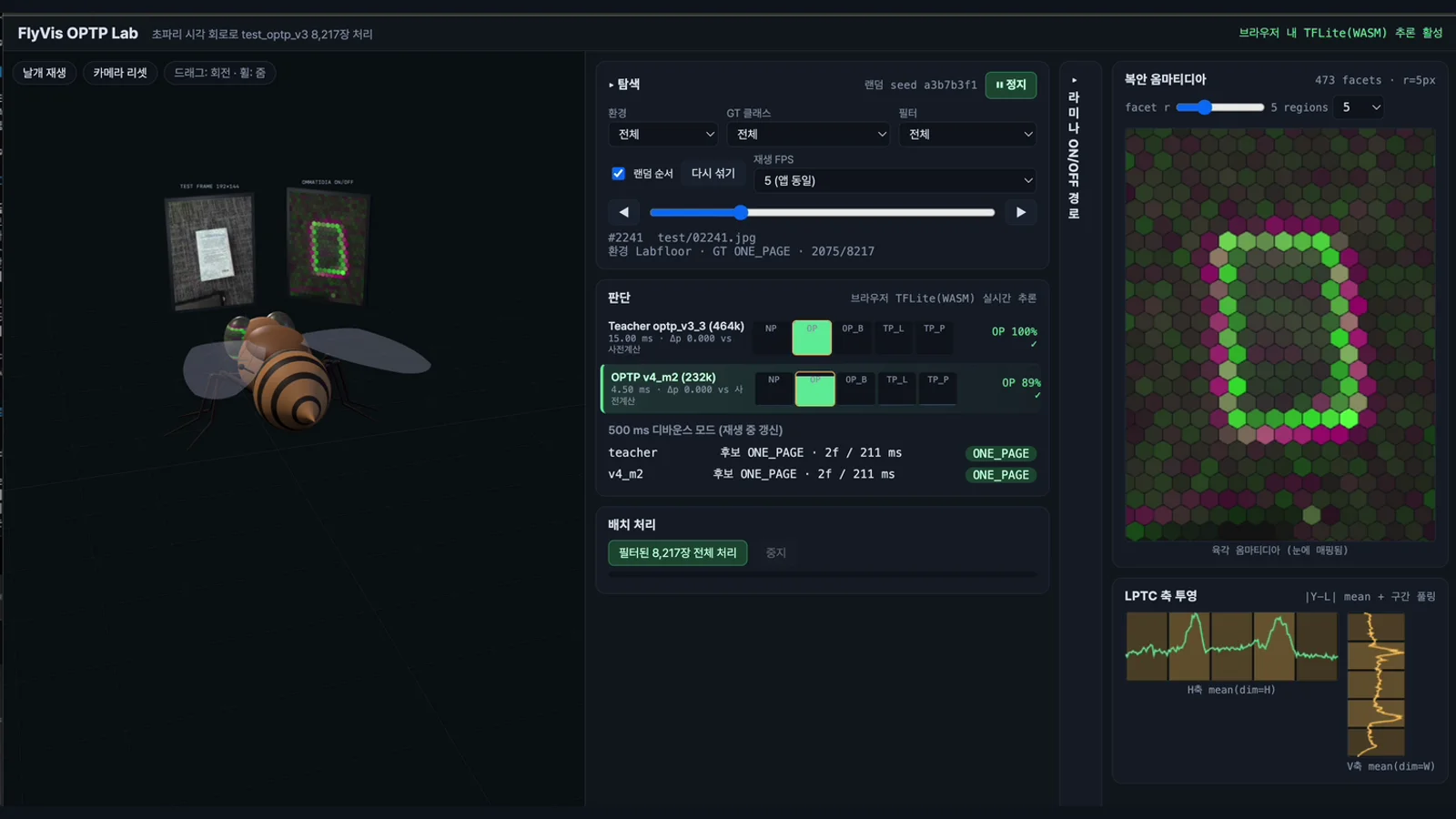
ショウジョウバエから得たヒント、より軽いページ認識へ
パラメータ数は半分に、内部テストの精度は96.5%から98.6%に。ショウジョウバエの視覚研究に着想を得たページ認識の実験をご紹介します。
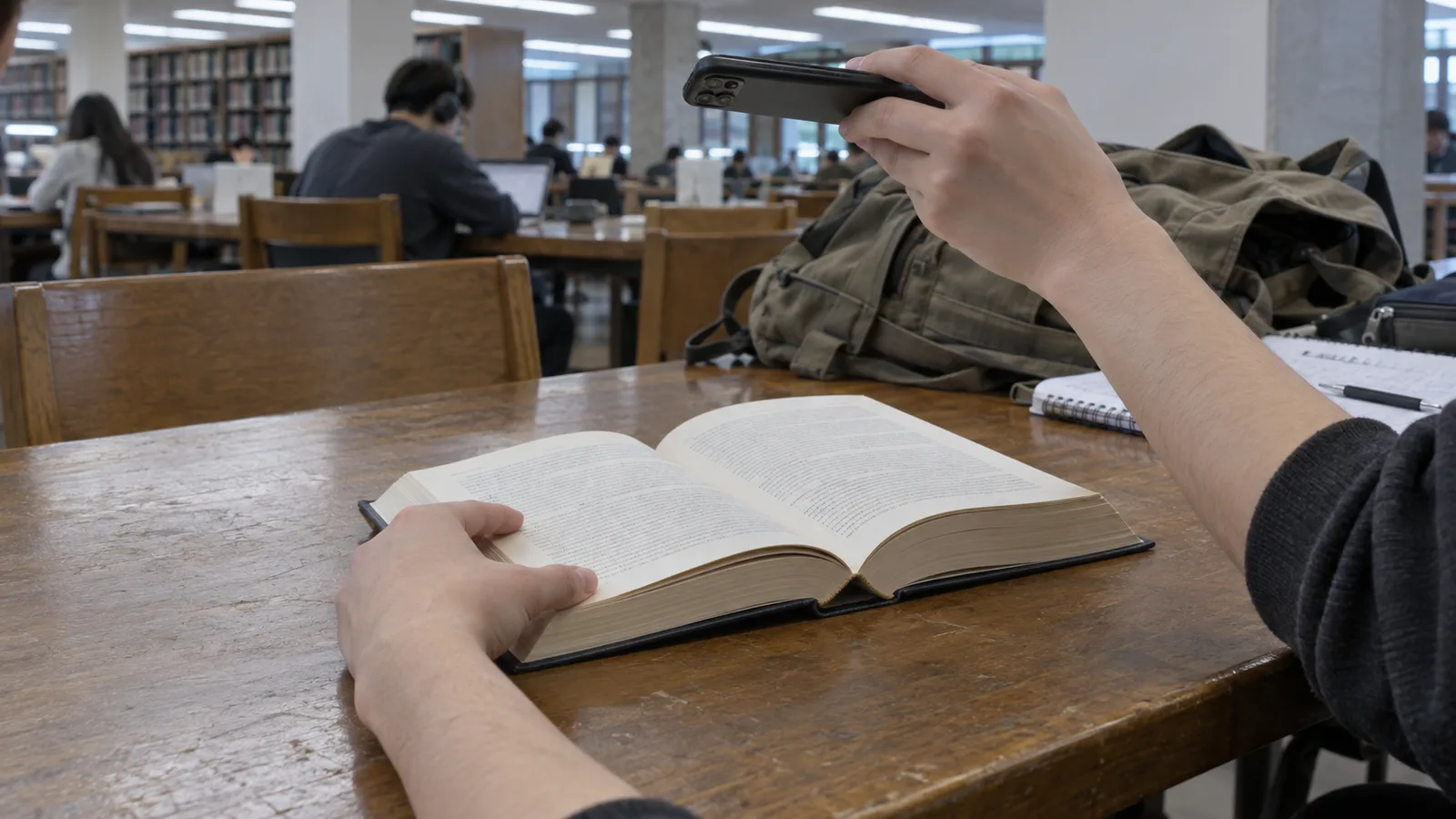
本を切らずにスキャンする方法
本をばらさなくてもデジタル化できます。スキャン後もそのまま本棚に戻せる撮影方法をまとめました。
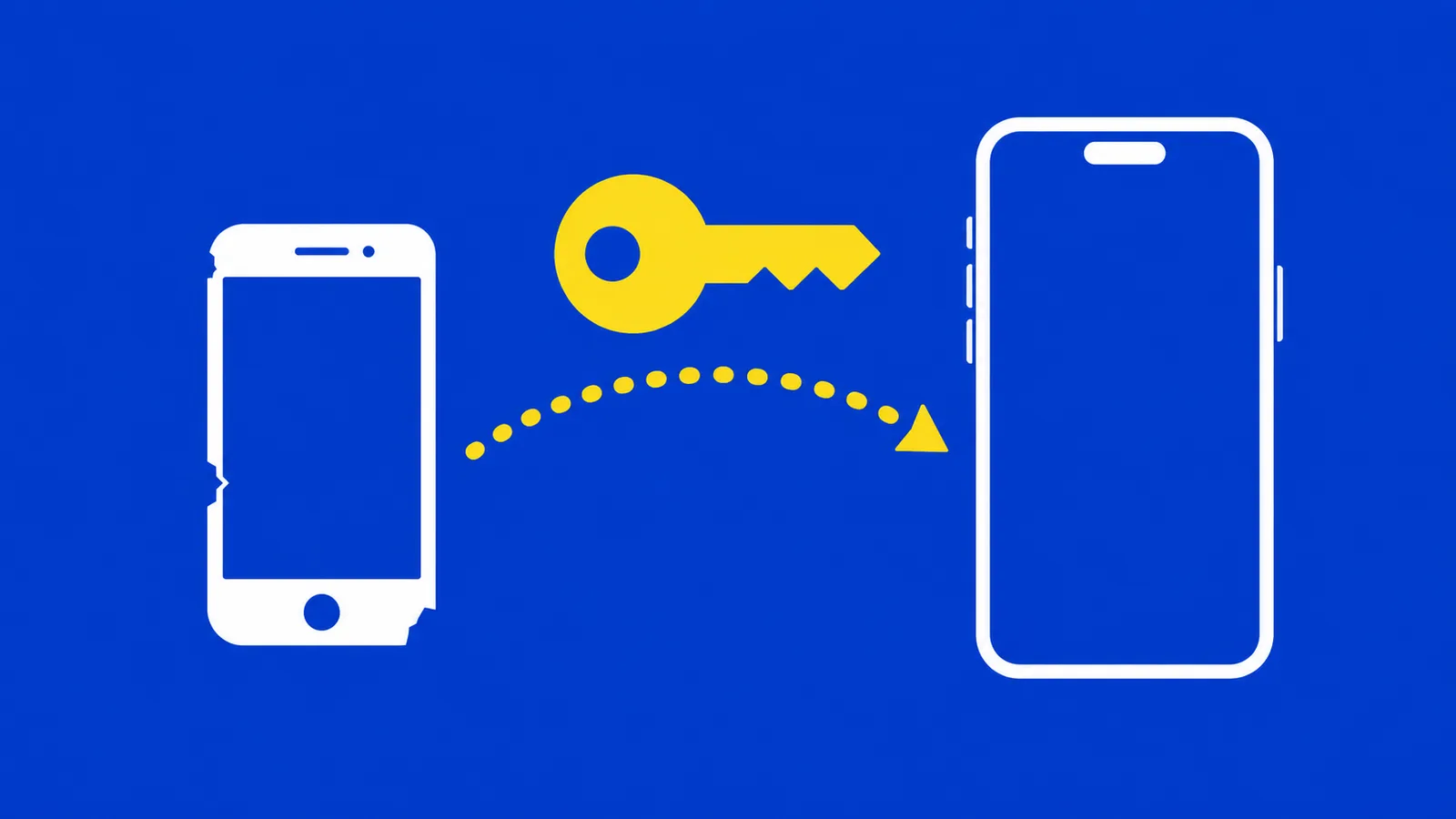
サブスクリプションの解約・復元・機種変更で知っておくこと
サブスクリプションがどこに属しているか、解約すると何が変わるか、iOS と Android がなぜ別なのかをまとめました。
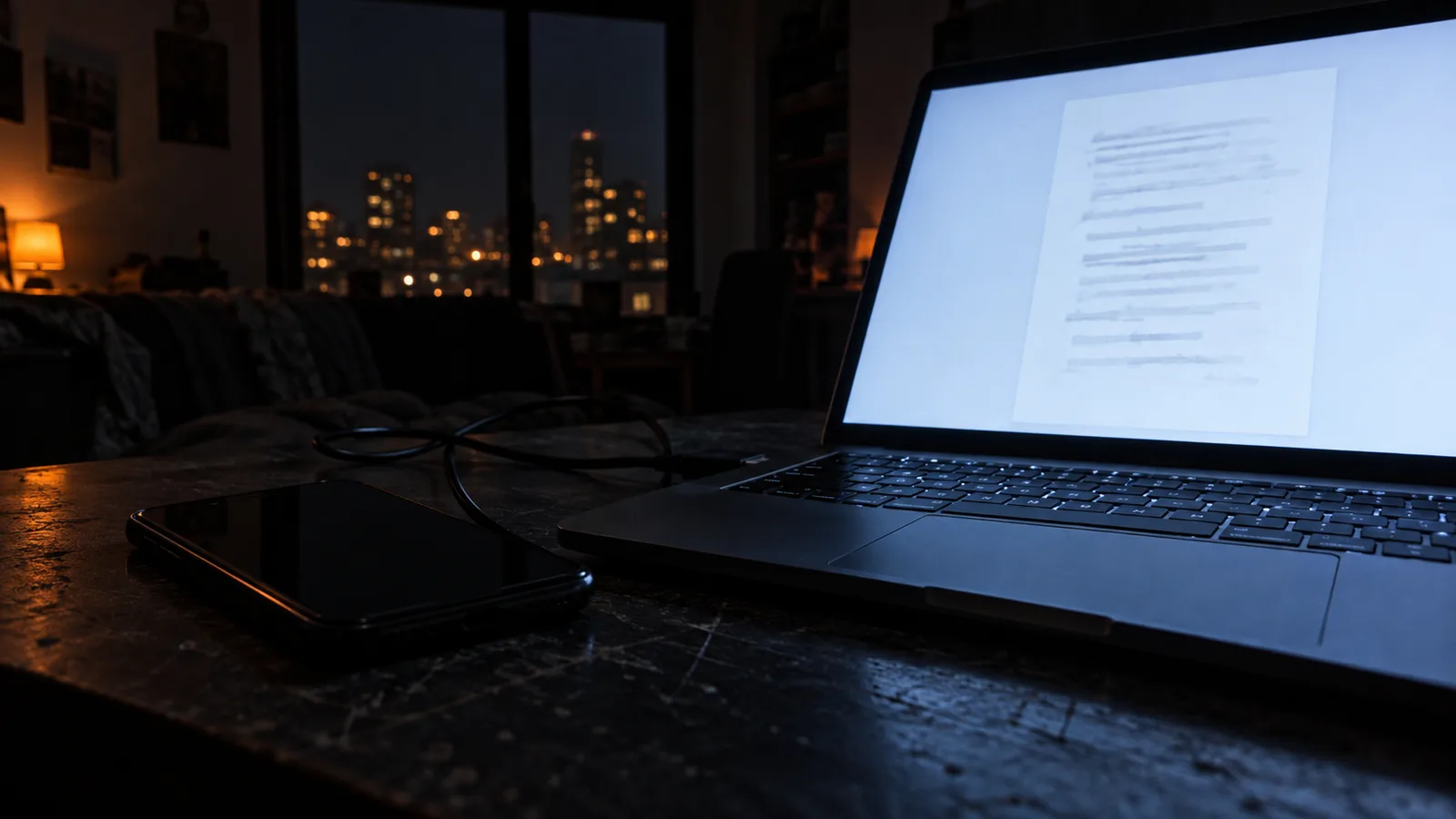
PC に送る:スキャンしたその場でパソコンに届く
vFlat Desktop を一度つないでおけば、送信するたびにスキャンがすぐパソコンに届きます。ケーブルも、自分宛てのメールも不要です。
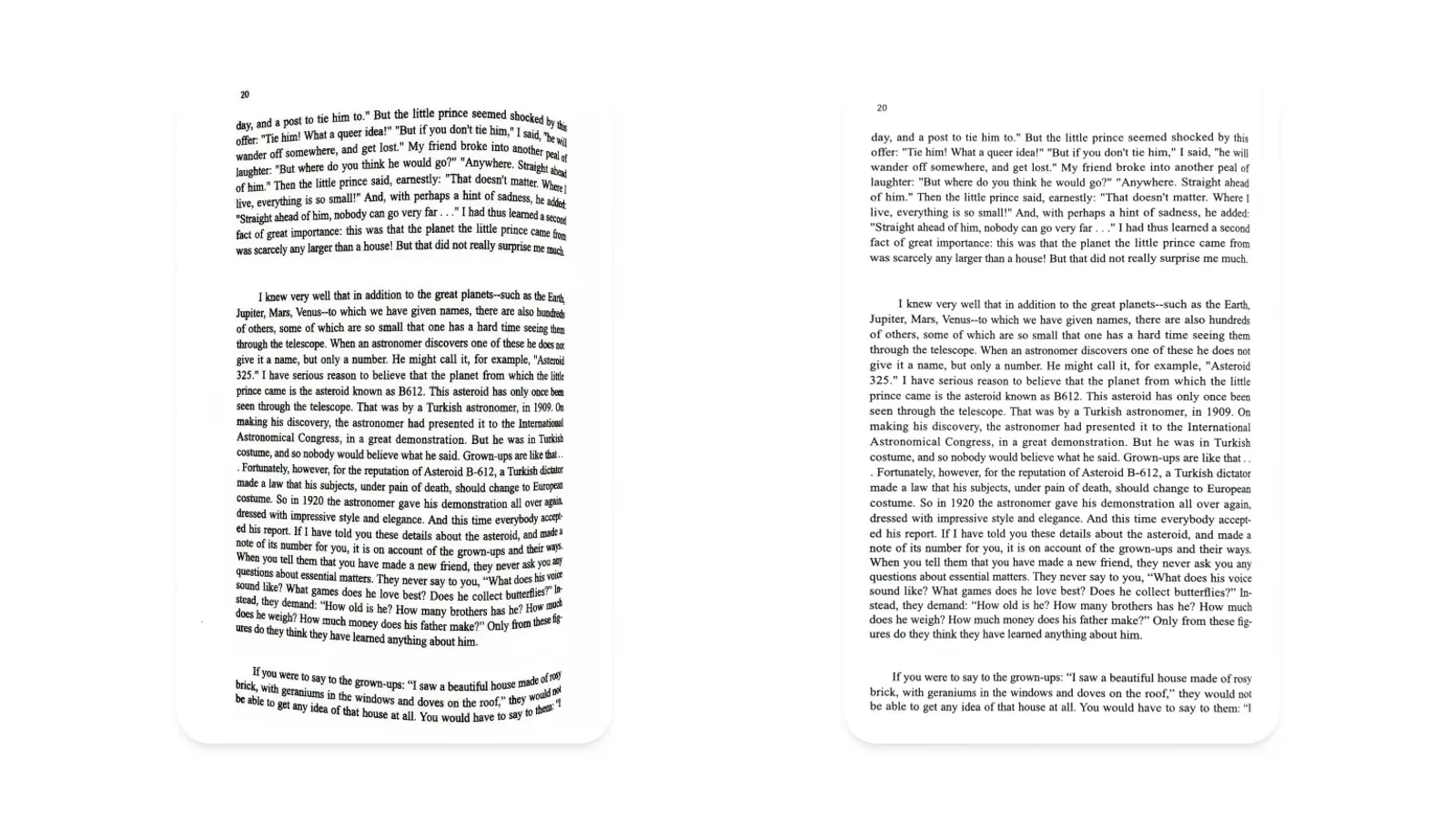
曲がり? 平らに。
vFlat の AI が開いた本の自然な曲がりを補正。フラットベッドスキャナーを通したように、どのページも平らに仕上がります。
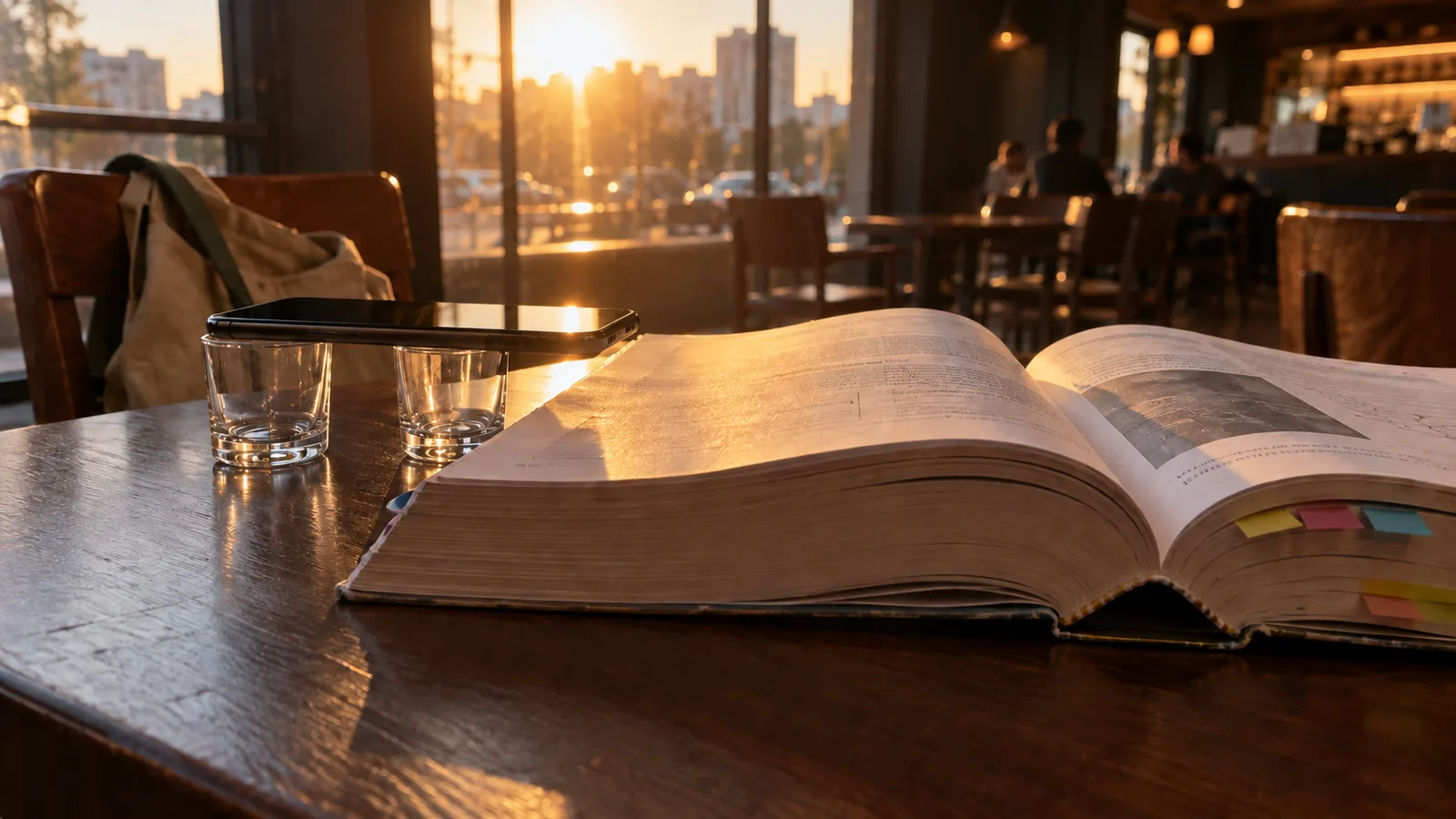
300 ページの本を一度にスキャンする
自動撮影と見開き分割が、週末仕事だった作業を半日に変えます。
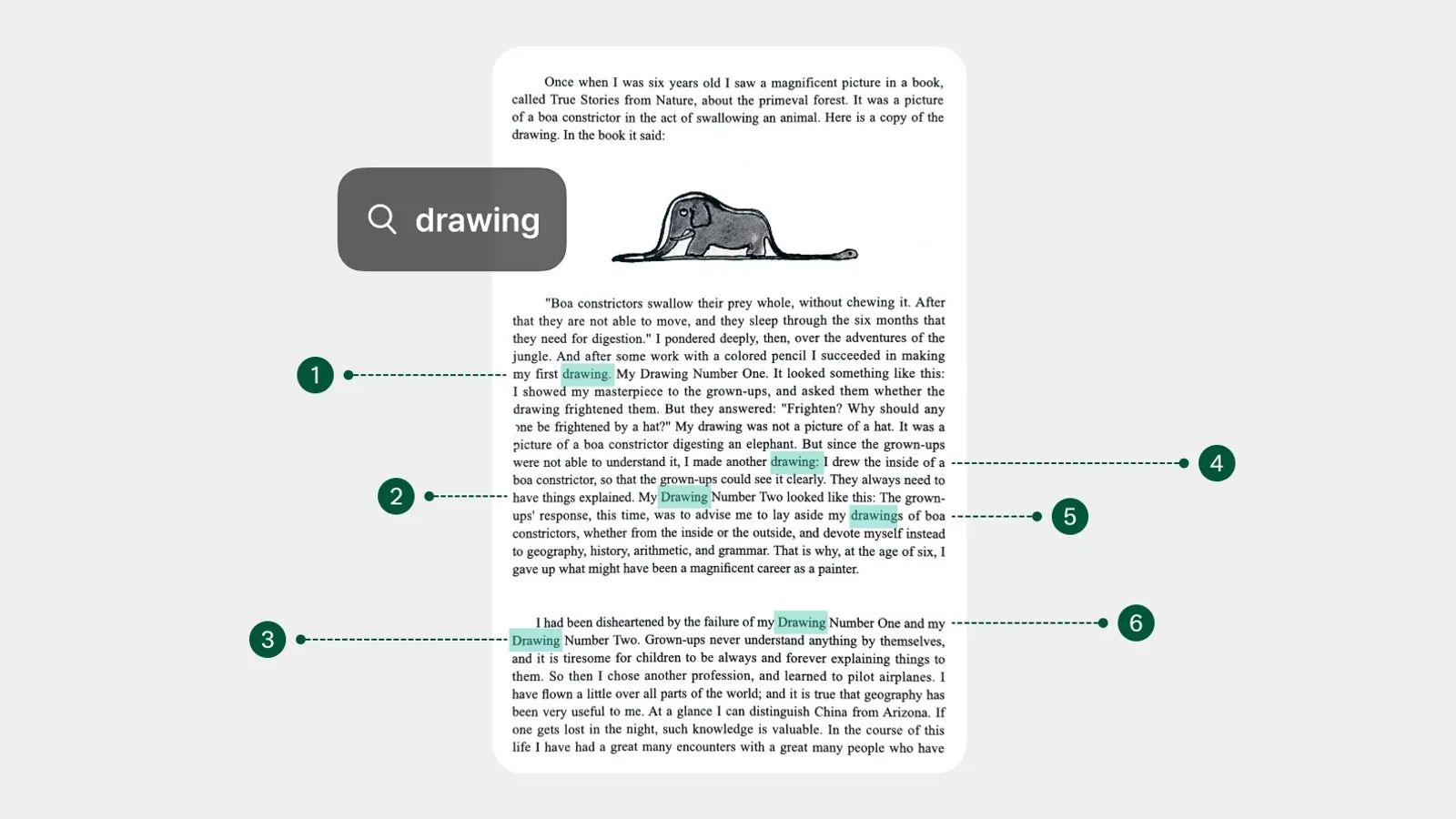
スマホのカメラで OCR の精度を決めるもの
解像度は思うほど重要ではありません。認識精度を実際に左右する要素をまとめました。
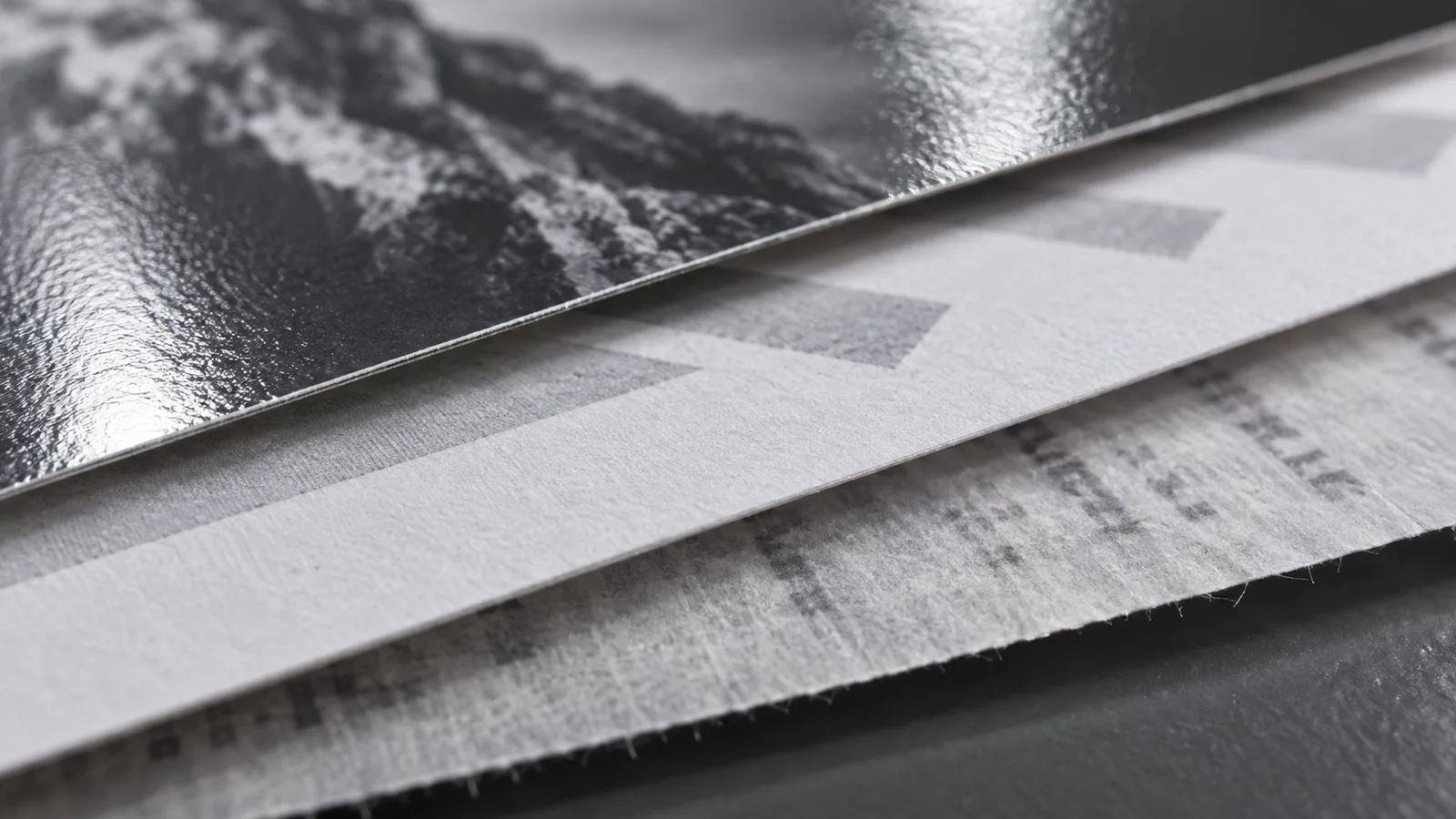
PDF・JPG・テキスト、どの書き出しを選ぶか
書き出し形式ごとに残るものが違います。用途に合った形式を選ぶための短いガイドです。
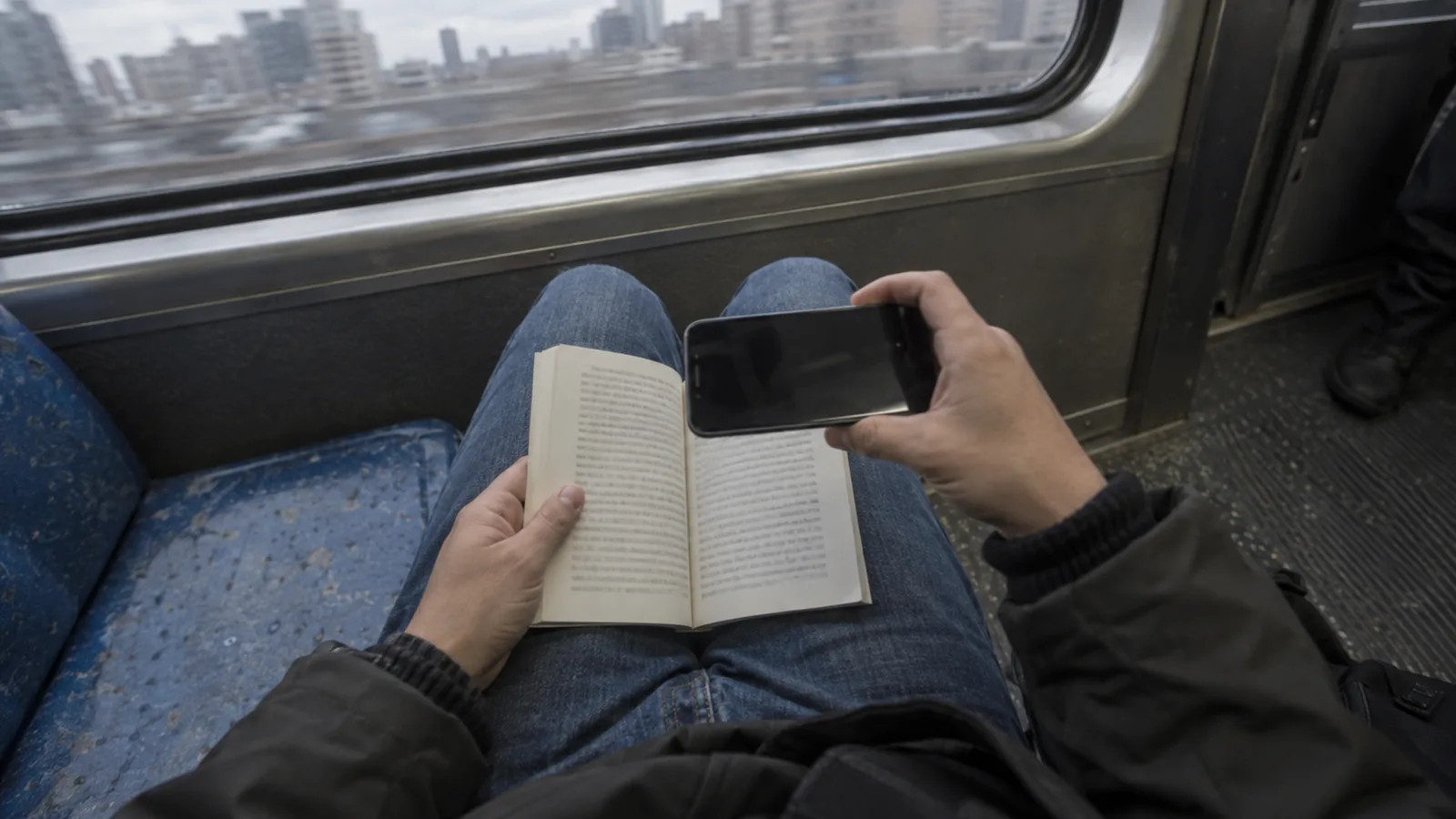
端末の中で処理されるもの、外に出るもの
撮影と平面化は端末内で完了します。テキスト認識と PC に送る機能はサーバーを経由し、その画像は 24 時間以内に削除されます。