

あとで何を探すかを考える
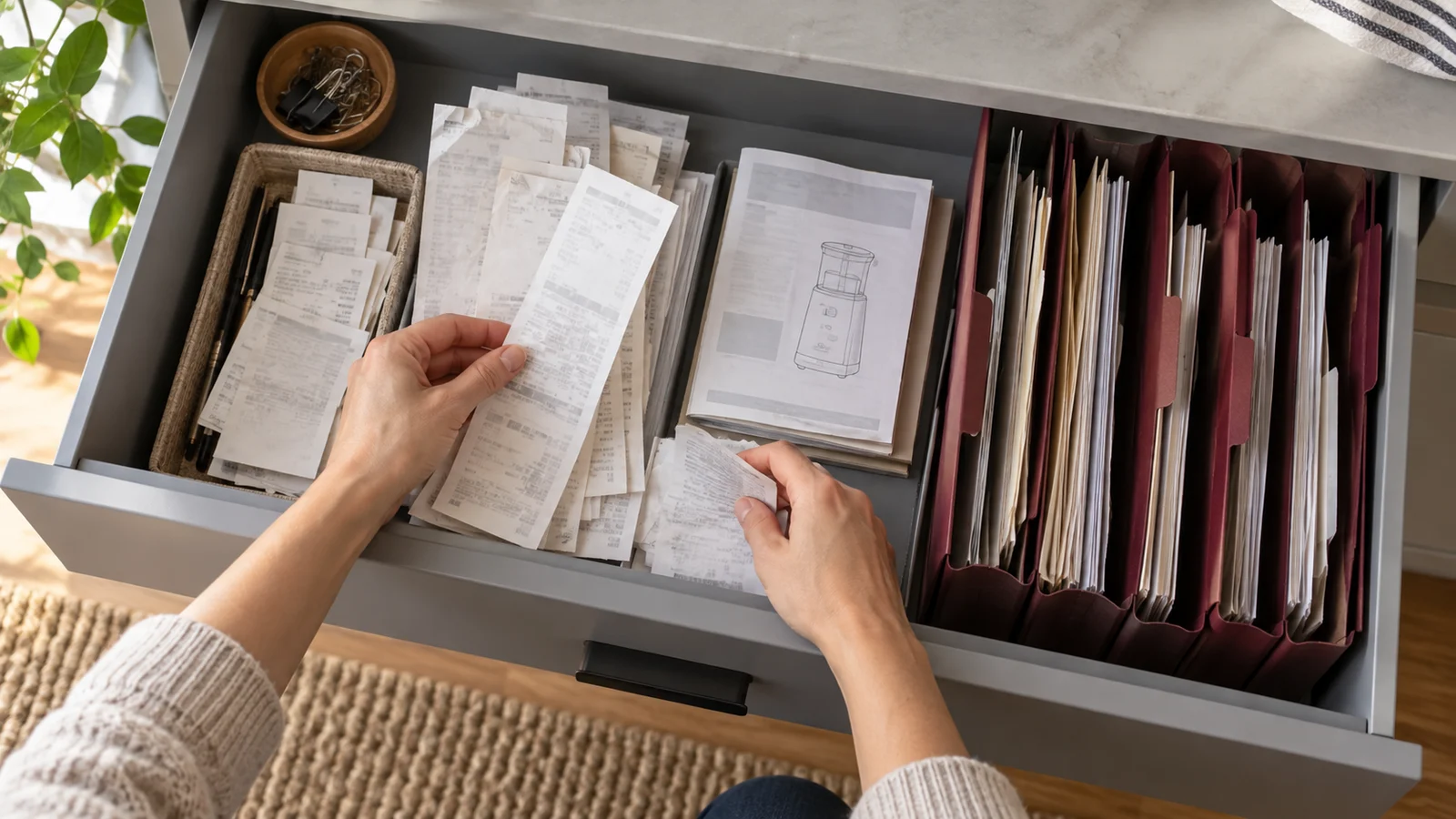
デスクライトの説明書や、交換部品のレシートを探す場面を想像してみてください。書類をスキャンした日より、品物のことを覚えているはずです。将来の探し方に合わせて整理しましょう。
まずは家電ひとつ、部屋ひとつ、最近の作業ひとつなど、小さなまとまりから始めます。すべての引き出しを一度に片付けようとすると、各ファイルの中身を確認しにくくなります。
何の書類かわかる情報を写す
レシートでは、店名、購入日、品名、合計金額が画像で読めるか確認します。取扱説明書は、必要なページだけでなく、表紙や型番の情報も残しましょう。どの型番の説明かわからないページは、あとで使いにくくなります。
無理なく伸ばせる折り目をそっと整え、紙全体の輪郭を確認してから vFlat でスキャンします。長いレシートを何枚かに分けて撮る場合は、間に抜けがないか確かめられるよう、少し重なる部分を残しましょう。紙をしまう前に、保存した画像の小さな文字まで読んで確認します。
品物の名前、次に日付で名前を付ける
覚えやすい形式を使いましょう。たとえば desk-lamp_receipt_2026-10-12.pdf と desk-lamp_manual.pdf を、パソコンや自分で選んだ保存サービスの同じフォルダーに置けます。自分が探すときにわかりやすいように、名前とフォルダーを決めましょう。
購入日がわかれば、その日付を使います。スキャンした日しかわからない場合は、推測せず、スキャン日だとわかるように記しましょう。検索したときに2つの品物を区別しにくいなら、型番や部屋の名前も加えます。
一度、実際に探してみる
ファイルを閉じて、保存した場所からもう一度探してみましょう。開いたら、「型番は合っているか」「部品番号は読めるか」「レシートは全部そろっているか」といった実際の疑問に答えられるか確かめます。
OCR の文字は情報のコピーに役立ちますが、画像も確認用に残し、重要な数字は画像と照合してください。手書きのメモや特殊な書体が正しく認識されなくても、自分にわかるファイル名があれば探せます。
アプリの外にも保存場所を用意する
残したいファイルを書き出し、パソコンや自分で選んだバックアップ先など、管理できる場所にもう1部保存します。そのコピーを開き、正しく保存できたか確認しましょう。スマホ内のスキャンと、別の場所からも開けるファイルには、それぞれ役割があります。
原本が必要な間は紙も保管してください。スキャンしたからといって、店やほかの組織がコピーを受け付けるとは限りません。使いやすい保存場所と名前の付け方が決まったら、毎回新しい仕組みを考えず、次のレシートにも同じ方法を使いましょう。