

ひとつの問いを中心にまとめる
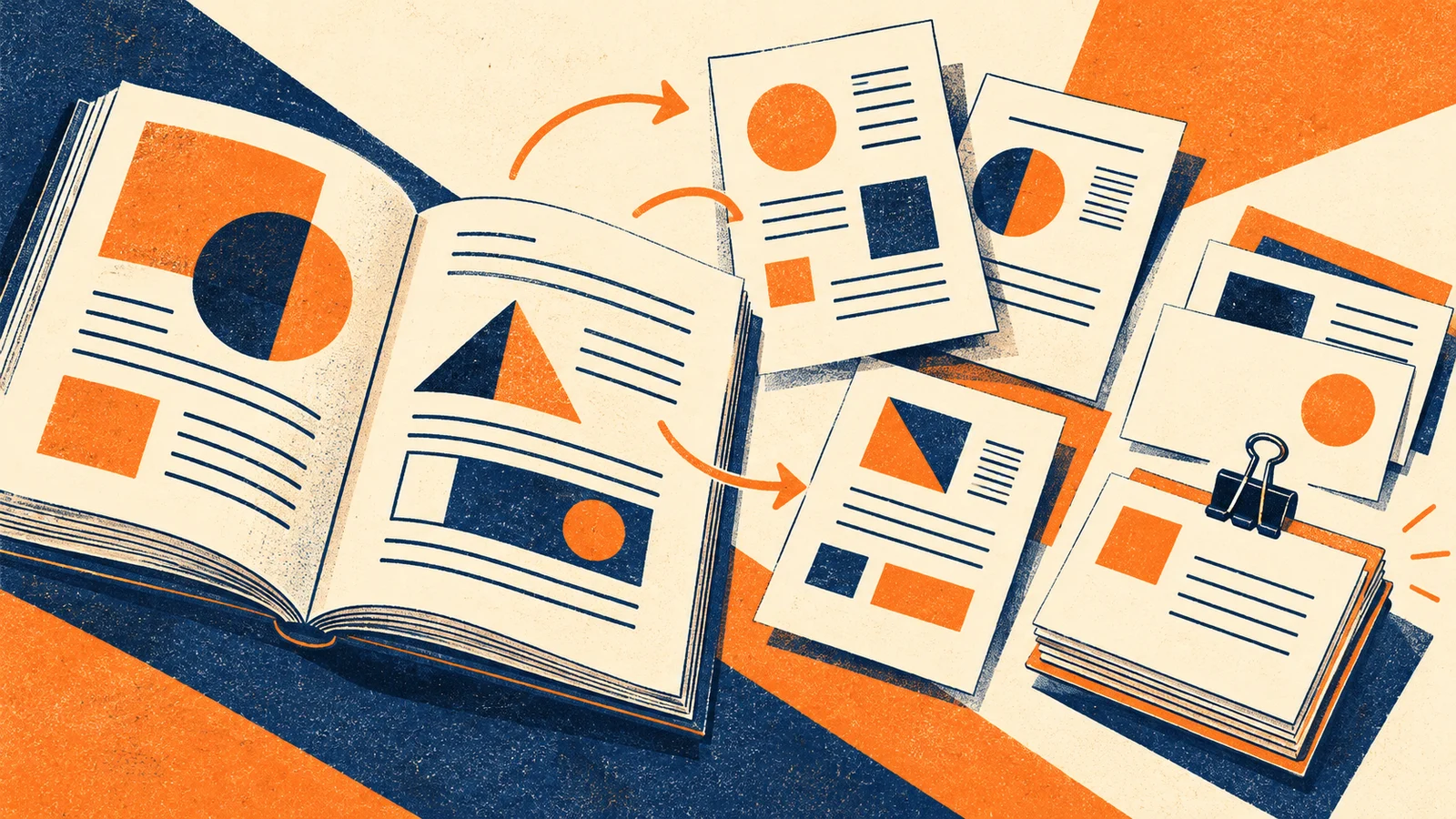
章ごとのスキャンがフォルダーにたくさんあると、あとからどこを読めばよいか迷います。まずは、その資料で答えたい問いを決めましょう。この仕組みはどう動くのか、どの例が規則を説明しているのか、次の話し合いには何が必要か、といった問いです。
問いに関係する、まとまった範囲の数ページを選びます。例を理解するために必要な定義や図が前のページにあるなら、それも含めましょう。その資料だけで理解できるだけの前後関係を残すことが大切です。
ノートを取る前に、出典を残す
ノートアプリか別の文書に、書名、著者、版、印刷されたページ範囲を記録します。たとえば「生物学講読資料、2026年版、印刷ページ42〜47」です。章ごとにページ番号が振り直される本なら、章のタイトルも加えましょう。
本では42ページでも、PDF ビューアーでは最初にスキャンしたページが1ページと表示されることがあります。引用文に印刷されたページ番号を添えておけば、すべてのスキャンを開かなくても出典に戻れます。
原文の画像と自分の説明を並べる
選んだページを vFlat でスキャンし、綴じ目に近い文字まで読めるか確認します。文字認識を使って文章をノートにコピーする場合は、使う前に画像と照合してください。名前、記号、改行は特によく見ましょう。
自分の説明とコピーした原文は、区別して残します。ノートツールで「問い」「ページ番号付きの原文」「自分の説明」の3つに分けてまとめましょう。
次に使える形にする
- 選んだページを読むと答えが見つかる問いを書きます。
- 自分の言葉で短く答えを書き、該当する印刷ページを添えます。
- まだ質問したいことや調べたいことに印を付けます。
解説付きの例題なら、問題と解説を一緒に残します。図なら、凡例も含めましょう。抽出した文字だけでは、ページ画像では明らかな関係が失われることがあります。
小さく、見つけやすいひと組に仕上げる
書き出したファイルにテーマとページ範囲がわかる名前を付け、使いたい保存先で関連するノートと一緒に置きます。両方を一度開き、名前と参照ページが合っているか確かめましょう。
別の問いができたら、同じ手順を繰り返せます。理解したいことを中心に資料がまとまり、原文のページもすぐ見返せます。利用できる書き出しや文字認識の機能は vFlat の現在のプランによって異なるため、大量に準備する前にアプリで確認してください。