


Blog
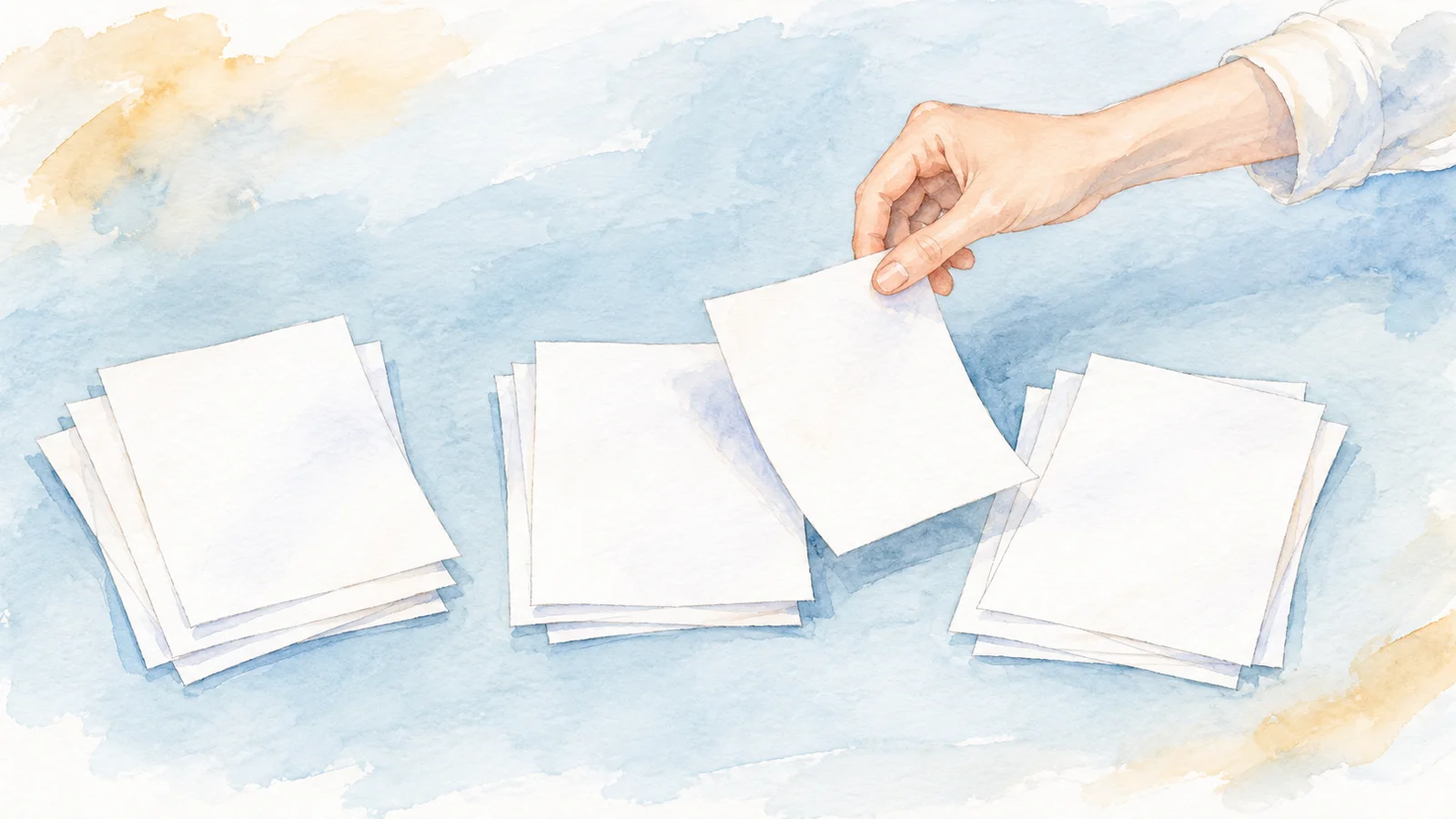
In kleinen Gruppen scannen und die Seitenfolge prüfen
Beginnen Sie mit einer überschaubaren Gruppe loser Seiten und vergleichen Sie die gespeicherte Datei mit dem Papier, bevor Sie fortfahren.
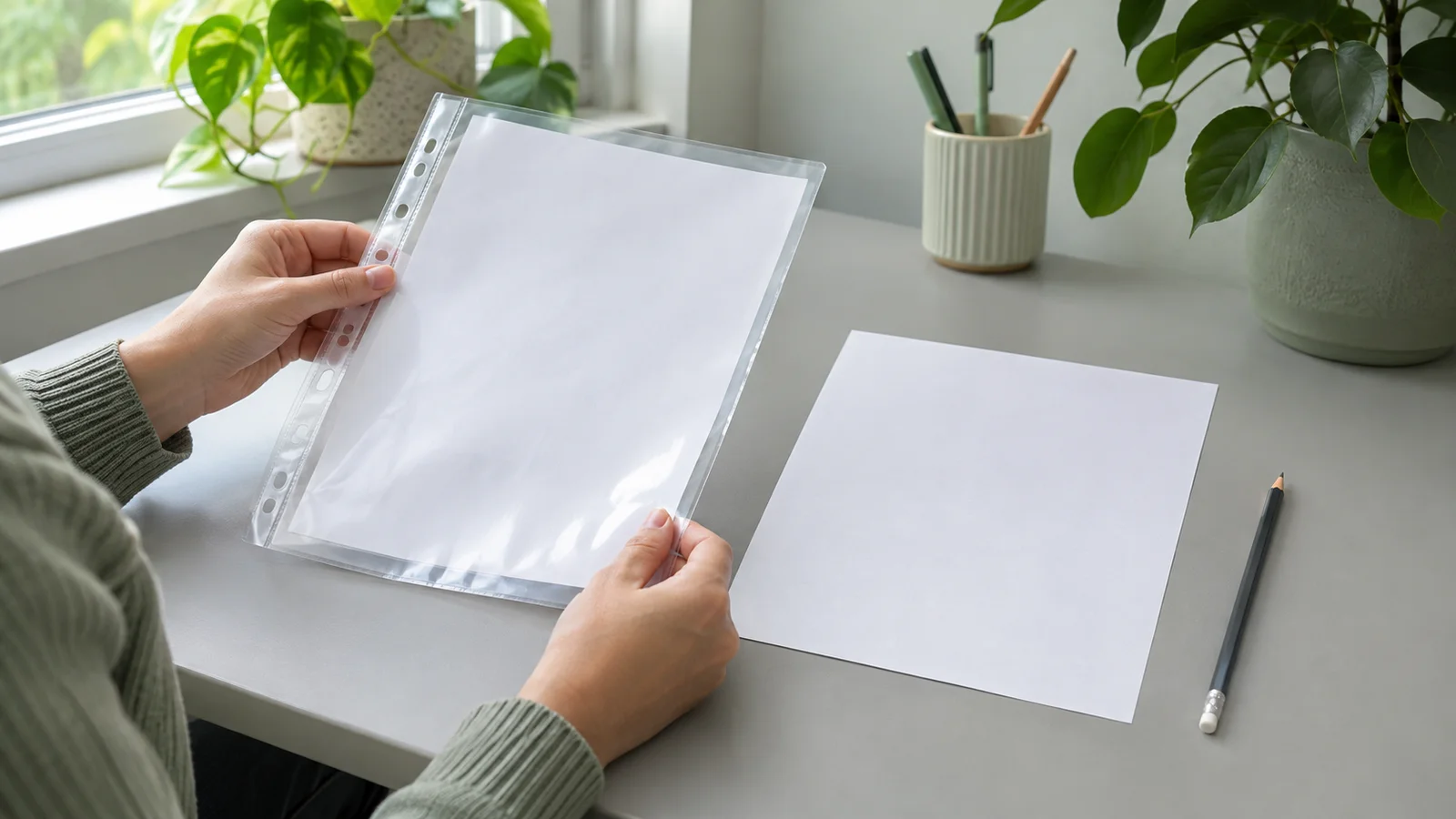
Vor dem Bearbeiten einen ursprünglichen Scan behalten
Trenne den gespeicherten Scan von der Arbeitskopie, damit die zugeschnittene oder kommentierte Datei nicht deine einzige Version wird.
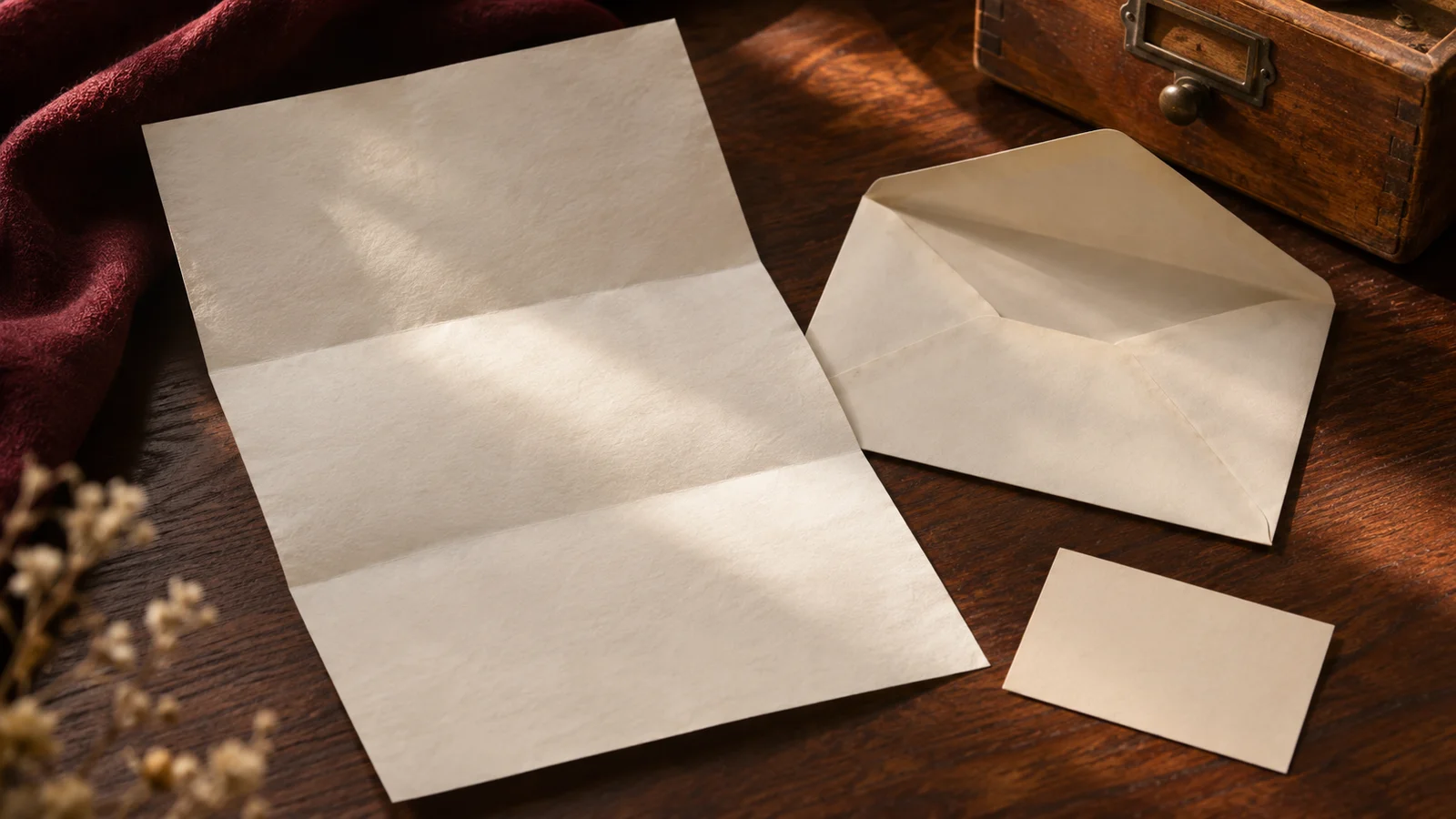
Gescannten Briefen ihren Kontext bewahren
Mit dem Umschlag und einer kurzen Notiz lässt sich ein gescannter Brief besser einordnen. Beginnen Sie mit einer kleinen zusammengehörigen Gruppe.
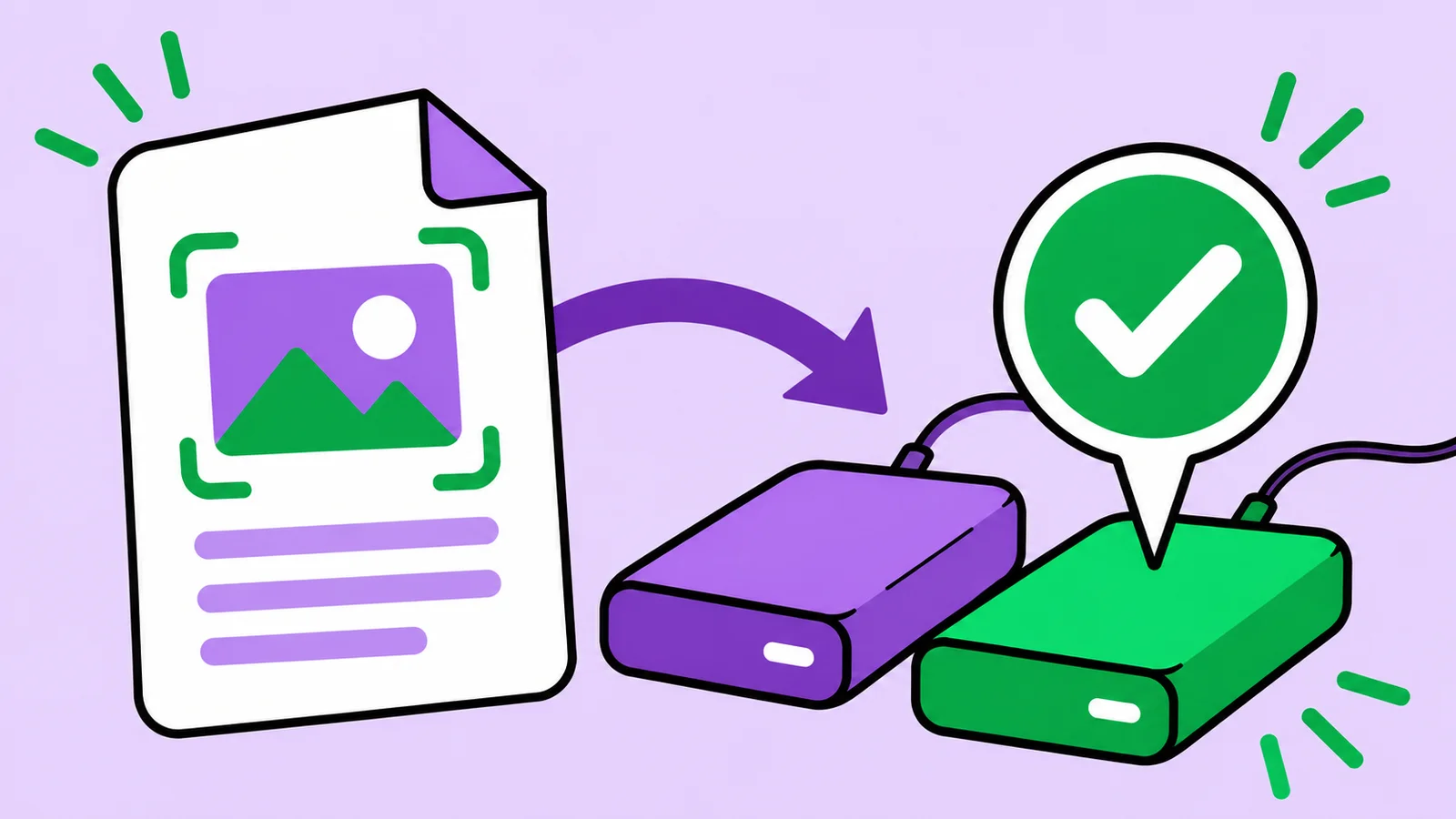
Die Sicherung deiner Scans durch Öffnen prüfen
Probiere aus, ob du eine gespeicherte Kopie wieder abrufen kannst. Beginne mit einem Dokument und mache daraus eine wiederholbare Routine.
Scans so benennen, dass du sie später wiederfindest
Mach aus der Dateiablage kein Großprojekt. Probiere mit wenigen Scans ein Namensschema aus, das du wiederverwenden kannst.
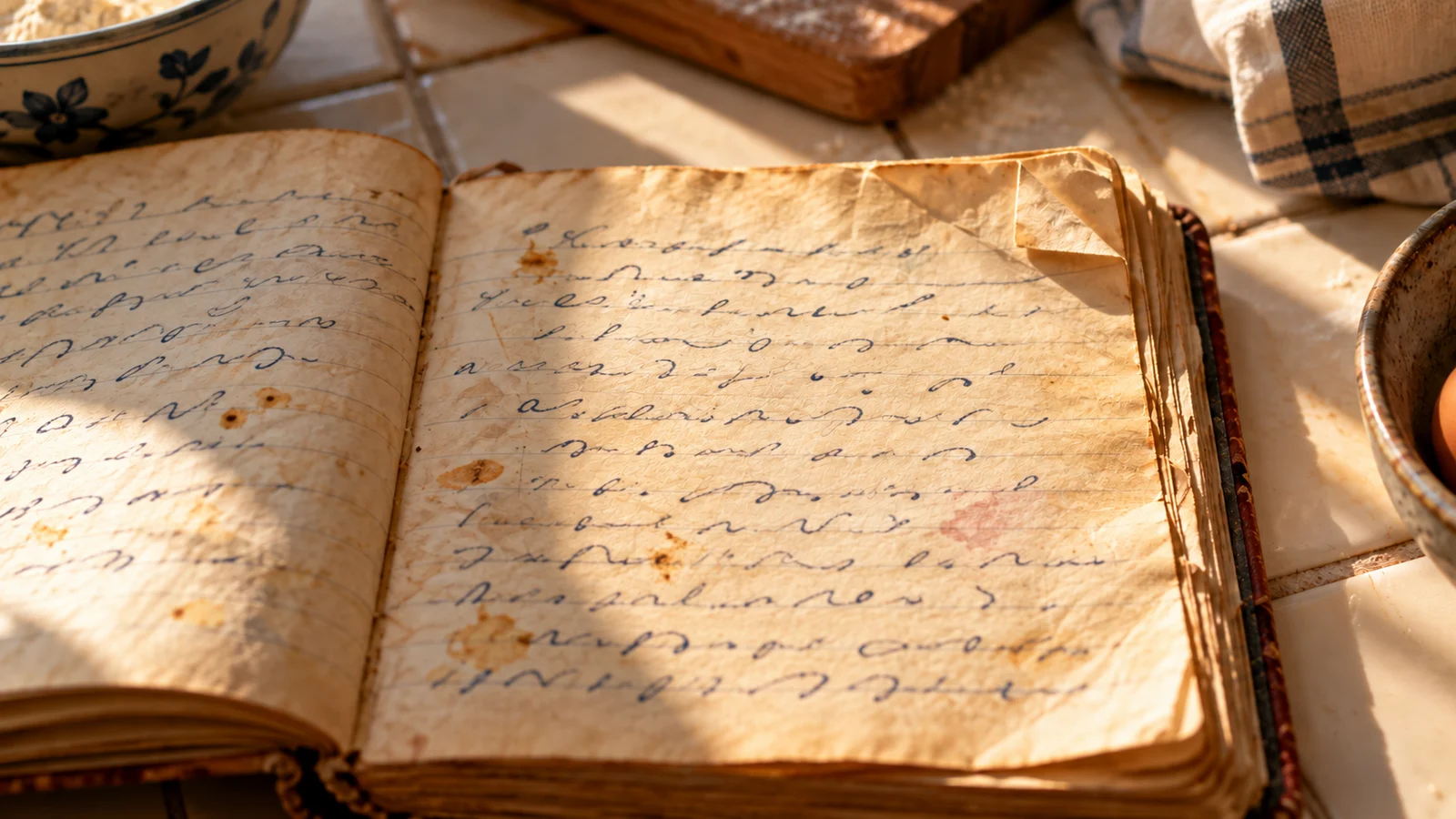
Bewahren Sie ein handgeschriebenes Rezept mit seinem persönlichen Charakter
Halten Sie Seite, Handschrift und Geschichte zusammen. Erstellen Sie eine lesbare digitale Kopie und ergänzen Sie die Einzelheiten, die nur die Familie kennt.
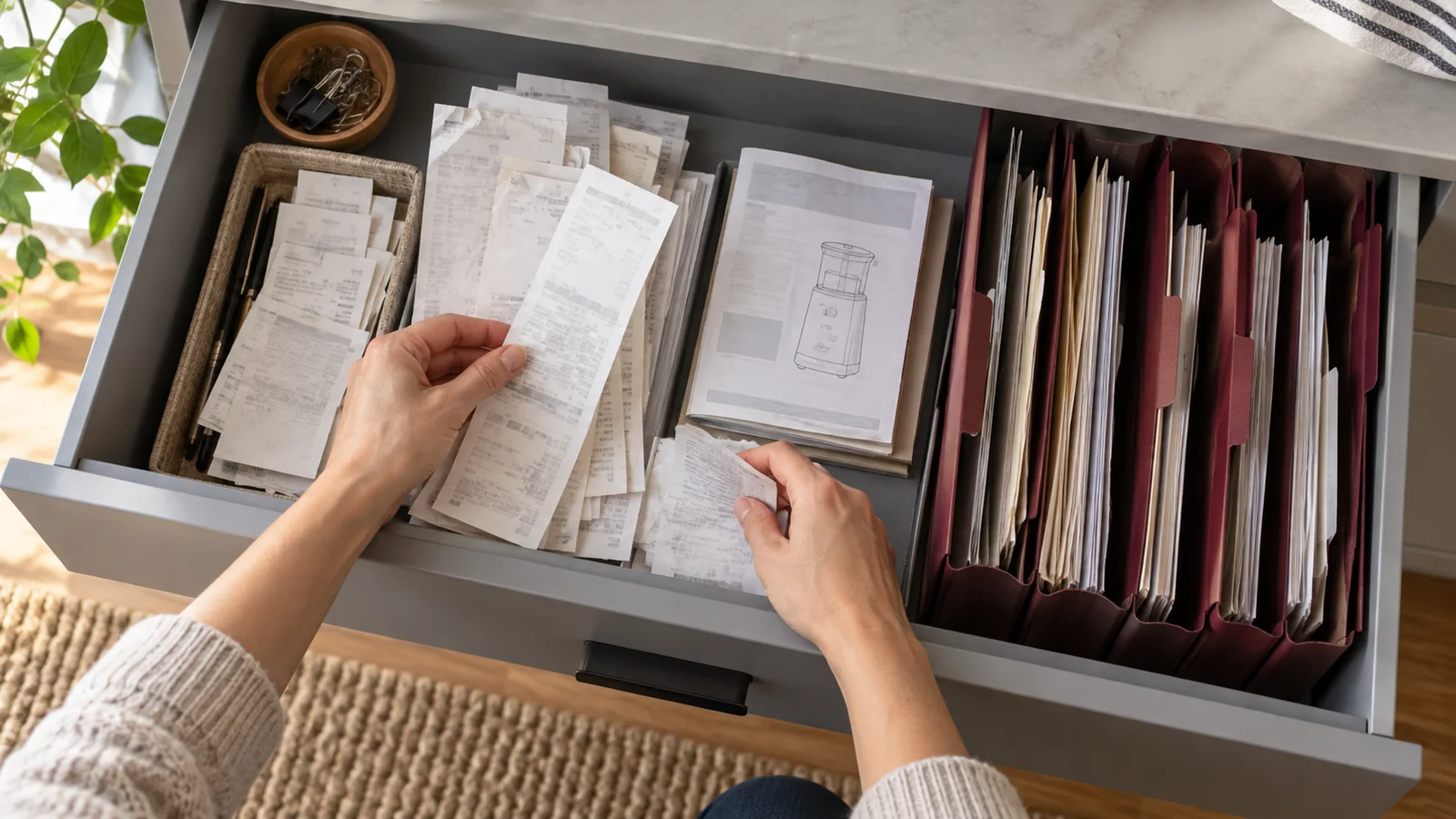
Bewahren Sie Belege und Anleitungen so auf, dass Sie sie wiederfinden
Geben Sie Ihren Alltagsunterlagen einen festen Platz: mit einheitlichen Dateinamen, hilfreichen Angaben und einer exportierten Kopie, die Sie außerhalb der Scan-App öffnen können.
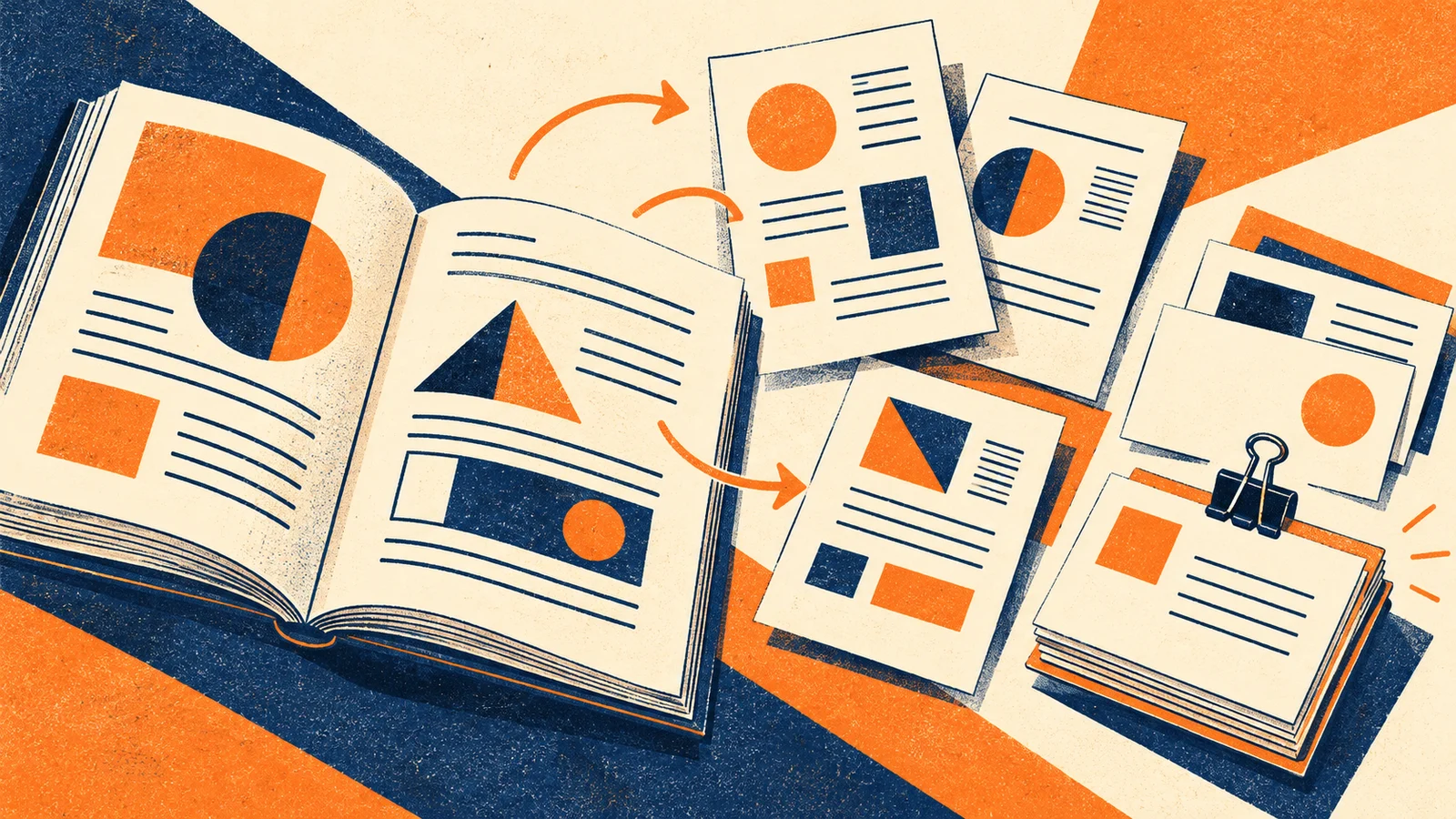
Machen Sie aus einem gescannten Kapitel nützliche Lernunterlagen
Stellen Sie eine kleine Sammlung aus Originalseiten, Fragen und Notizen zusammen, auf die Sie zurückkommen können. Halten Sie Buchangaben und Seitenzahlen beim Material.
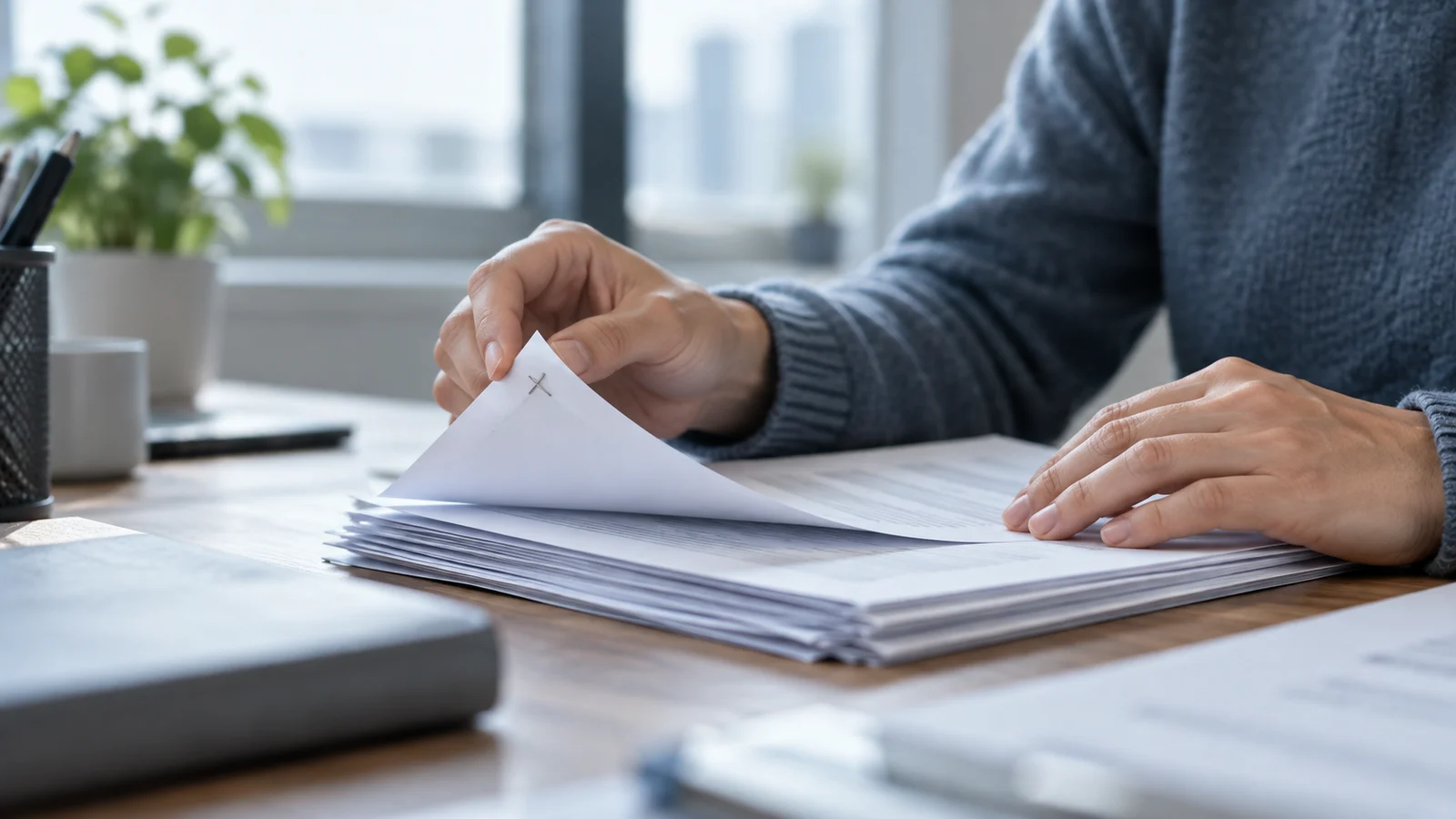
Prüfen Sie die Datei, bevor Sie ein gescanntes Dokument versenden
Eine klare Vorschau ist nur der Anfang. Prüfen Sie Kleingedrucktes, Seitenfolge und exportierte Datei, bevor Ihr Scan andere erreicht.
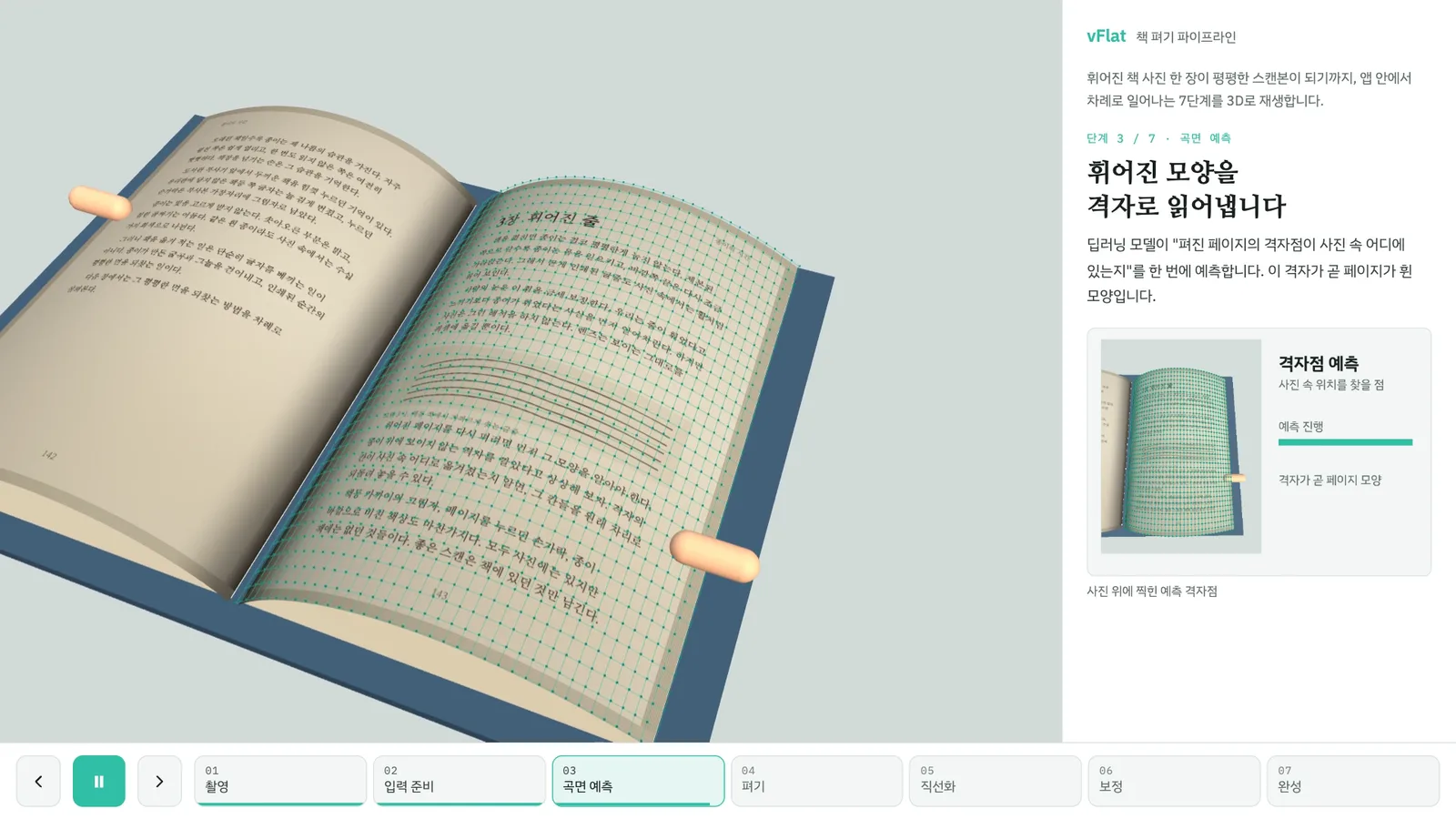
Vom gewölbten Buchfoto zum flachen Scan
Fotografieren Sie ein aufgeschlagenes Buch, und vFlat zeigt Ihnen eine flache, gerade Seite. Was nach dem Auslösen in der App passiert, zeigen wir mit einer 3D-Demo des vFlat-Entwicklungsteams.
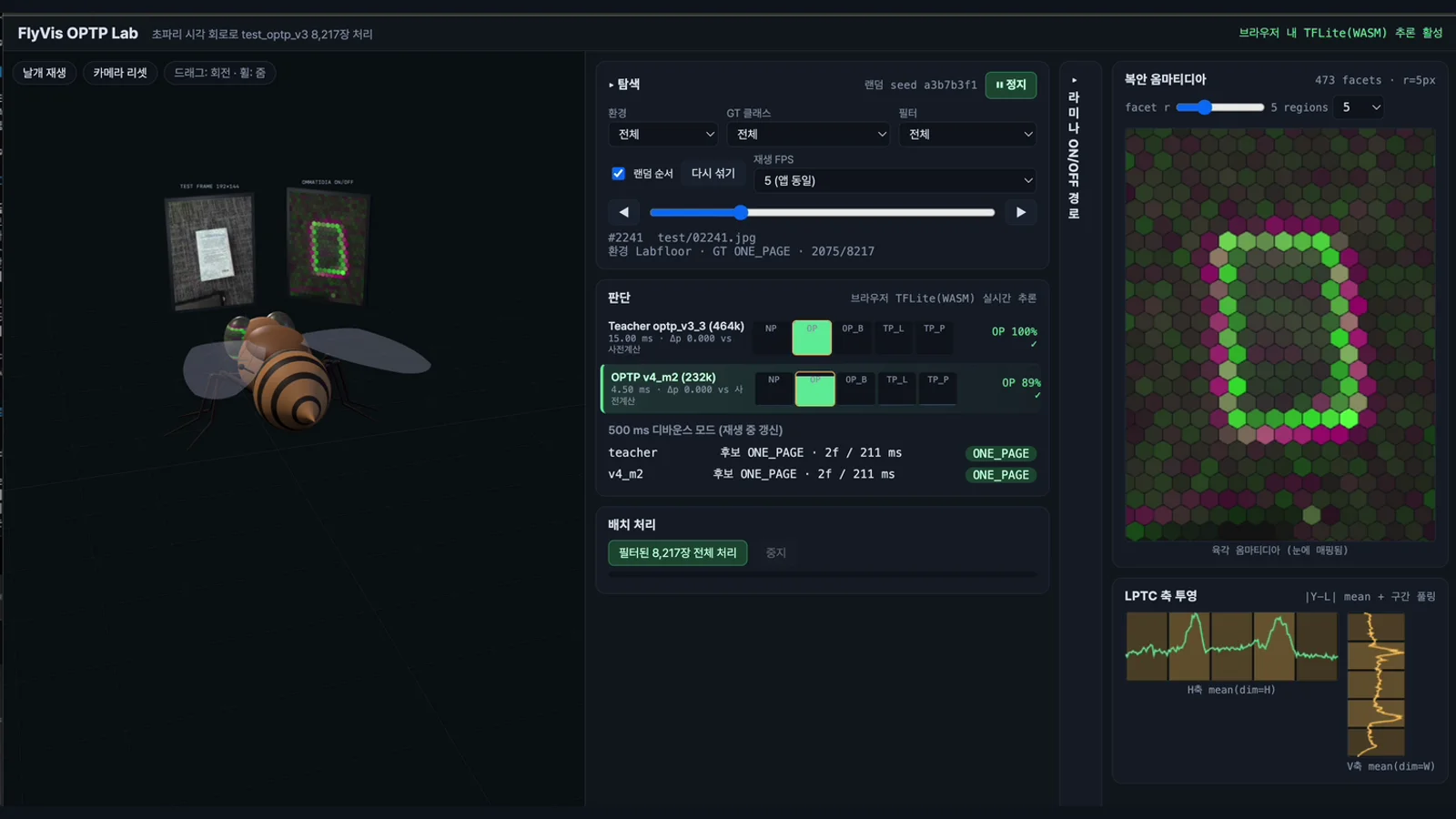
Vom Sehsinn der Fruchtfliege inspiriert: ein schlankeres Modell zur Seitenerkennung
Halb so viele Modellparameter – und im internen Test steigt die Genauigkeit von 96,5 % auf 98,6 %. Ein Blick auf einen experimentellen Ansatz, angeregt von der Forschung zum Sehsinn der Fruchtfliege.
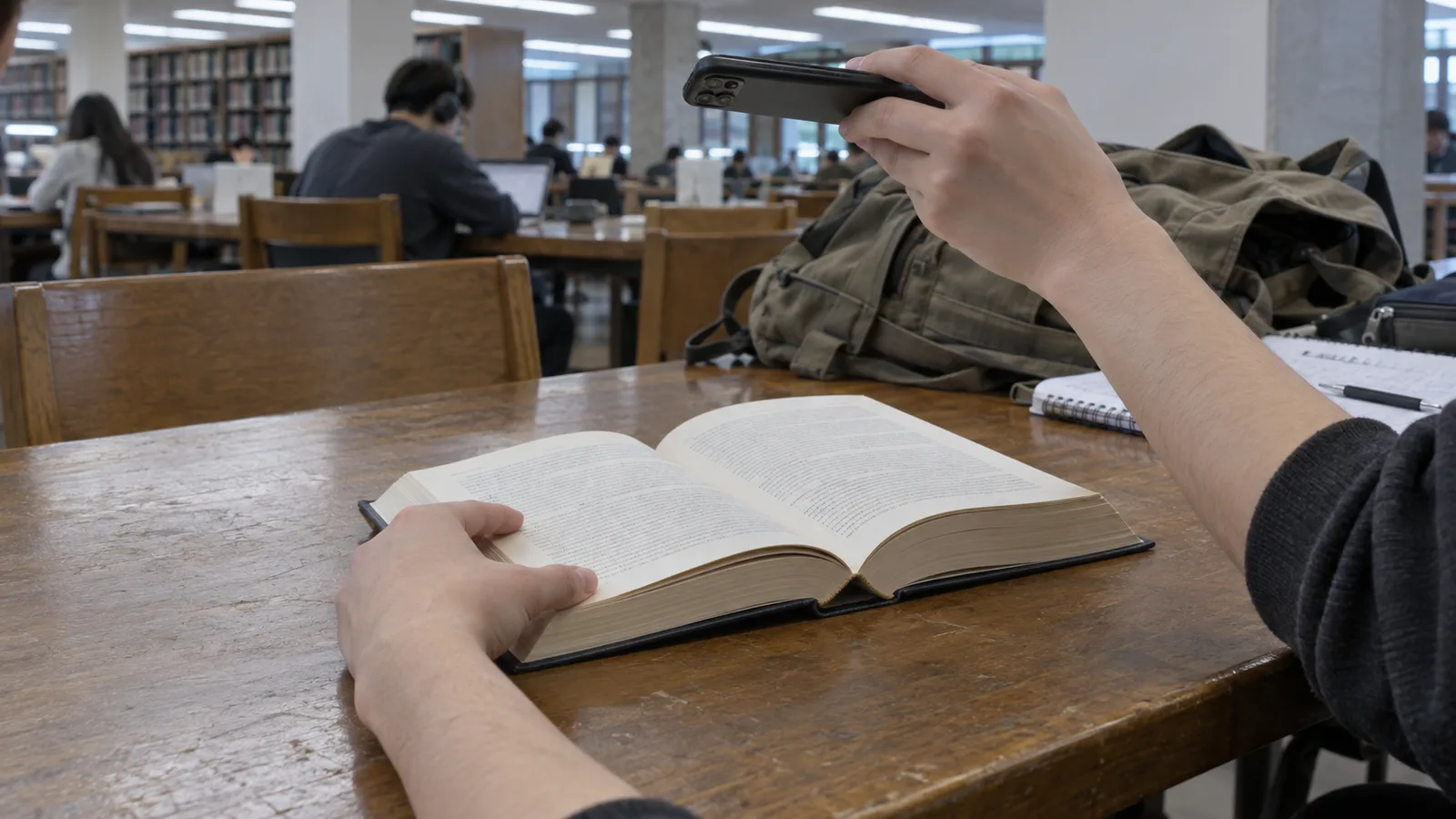
Ein Buch scannen, ohne es zu zerschneiden
Sie müssen ein Buch nicht zerlegen, um es zu digitalisieren. So bekommen Sie flache, gut lesbare Seiten – und das Buch steht danach wieder unversehrt im Regal.
Abo kündigen, wiederherstellen und auf ein neues Smartphone übertragen
Wo Ihr Abo verwaltet wird, was bei einer Kündigung passiert und warum iOS und Android getrennt sind.
An PC senden: Ihre Scans landen schon beim Fotografieren auf dem Computer
Richten Sie vFlat Desktop einmal ein, und jeder Scan, den Sie senden, landet sofort auf Ihrem Computer – ohne Kabel und ohne Dateien, die Sie sich selbst mailen.
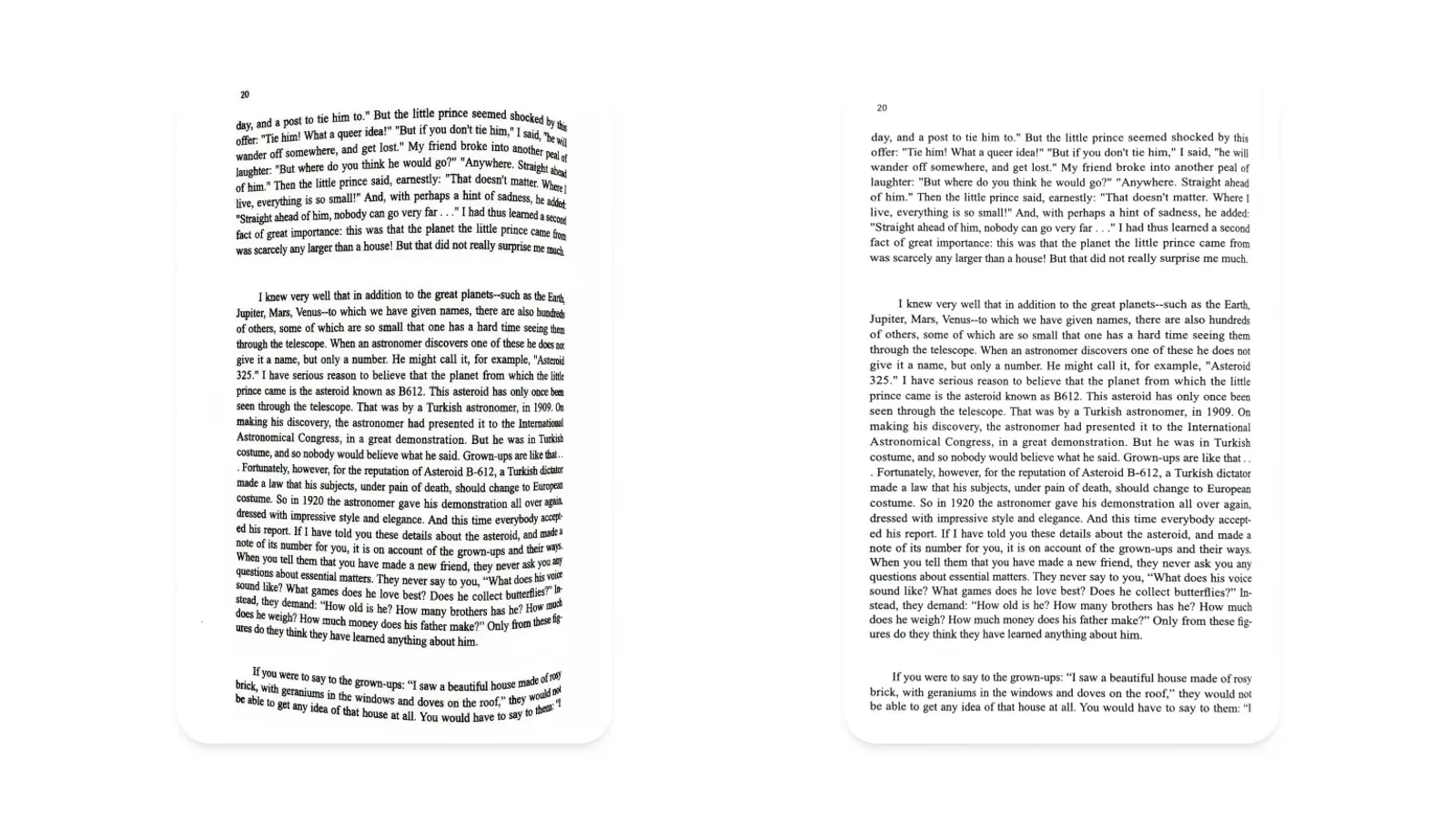
Gewölbt? Geglättet.
Unsere KI gleicht die natürliche Wölbung eines aufgeschlagenen Buchs aus – jede Seite wird so flach, als käme sie aus dem Flachbettscanner.
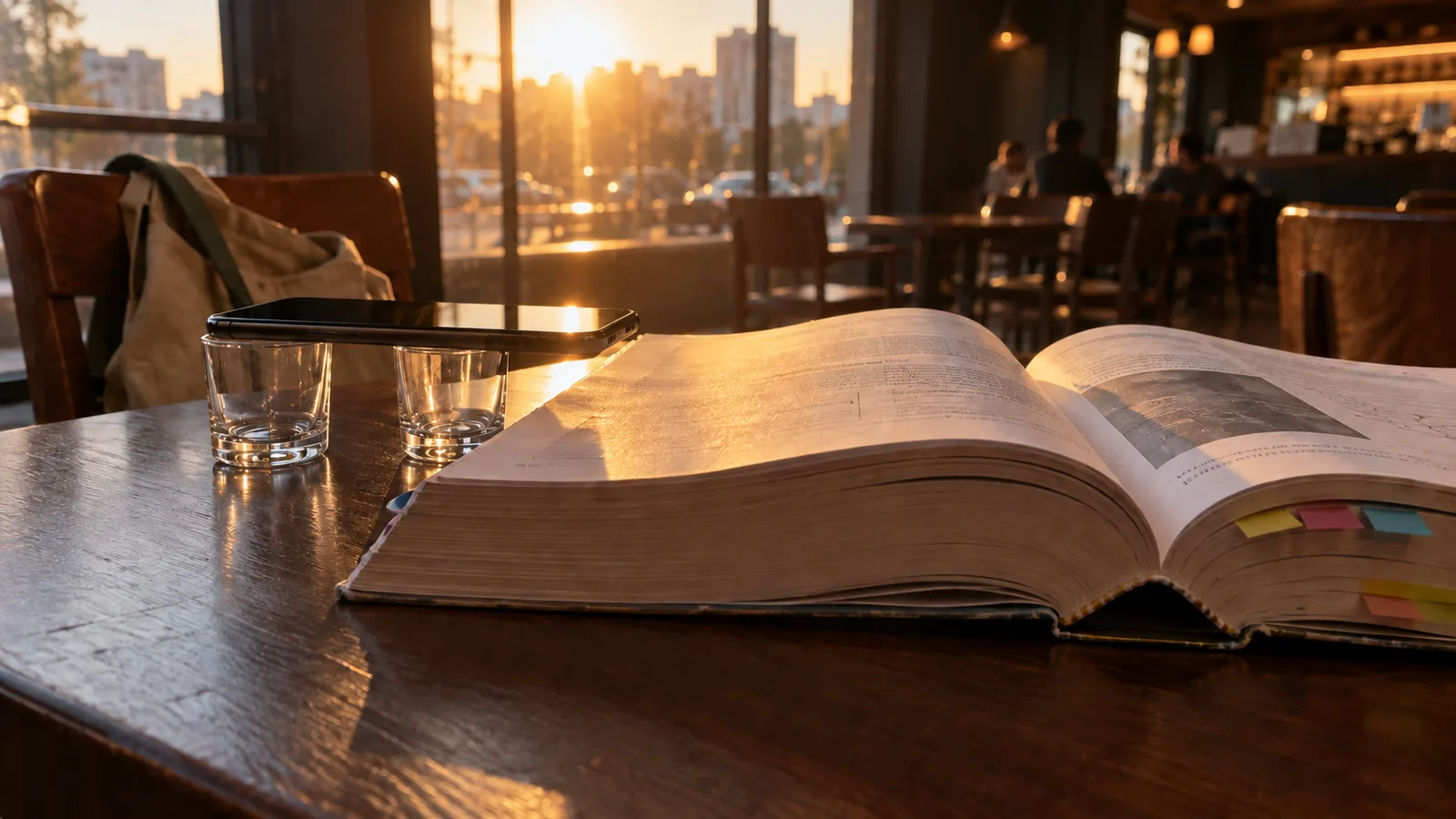
Ein Buch mit 300 Seiten in einem Rutsch scannen
Mit Auto-Scan und Zwei-Seiten-Modus wird aus einem Wochenendprojekt ein Nachmittag.
Wovon genaue OCR mit der Smartphone-Kamera abhängt
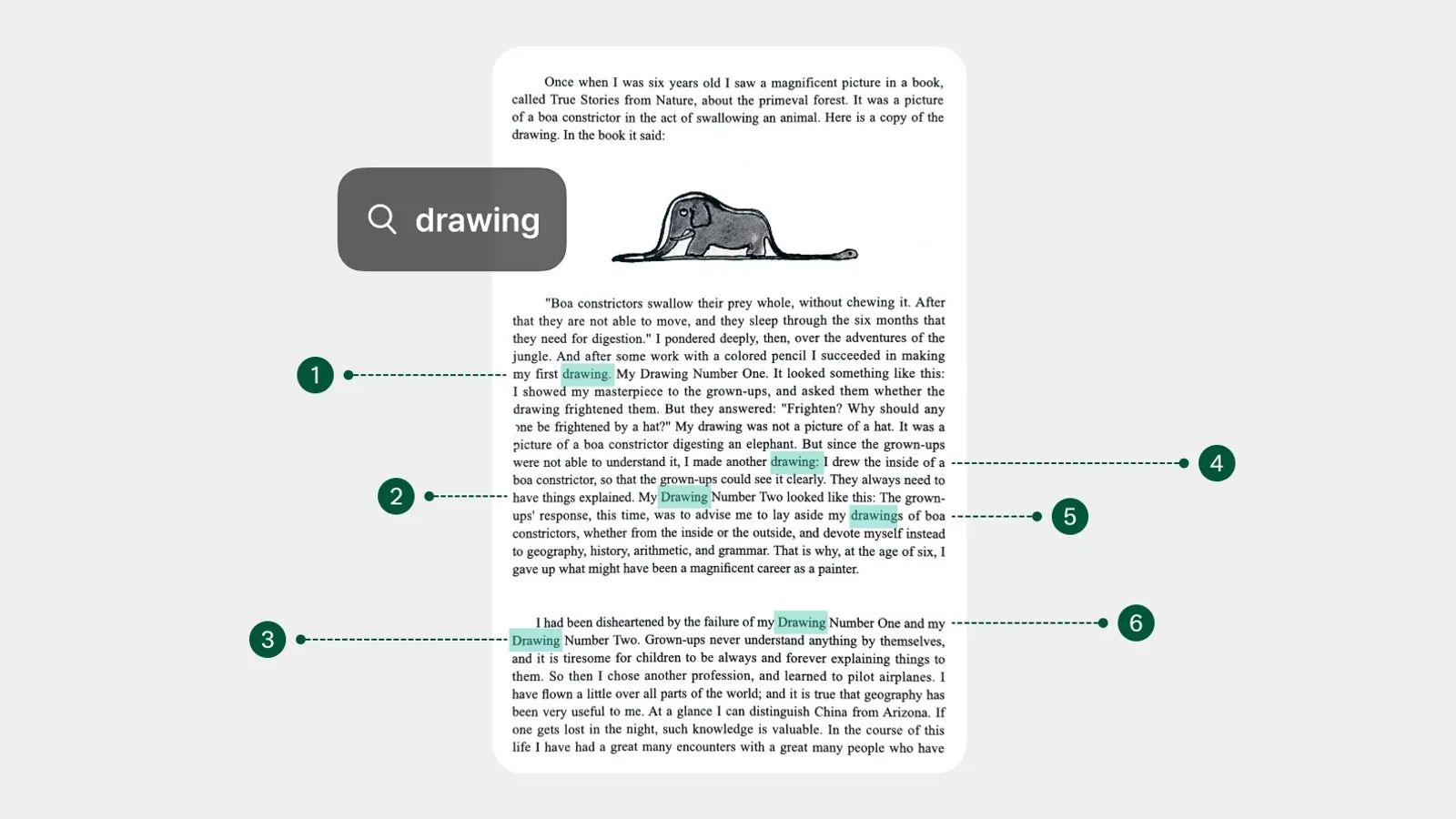
Die Auflösung zählt weniger, als man denkt. Worauf es bei der Erkennungsgenauigkeit wirklich ankommt.
PDF, JPG oder Text – welcher Export passt?
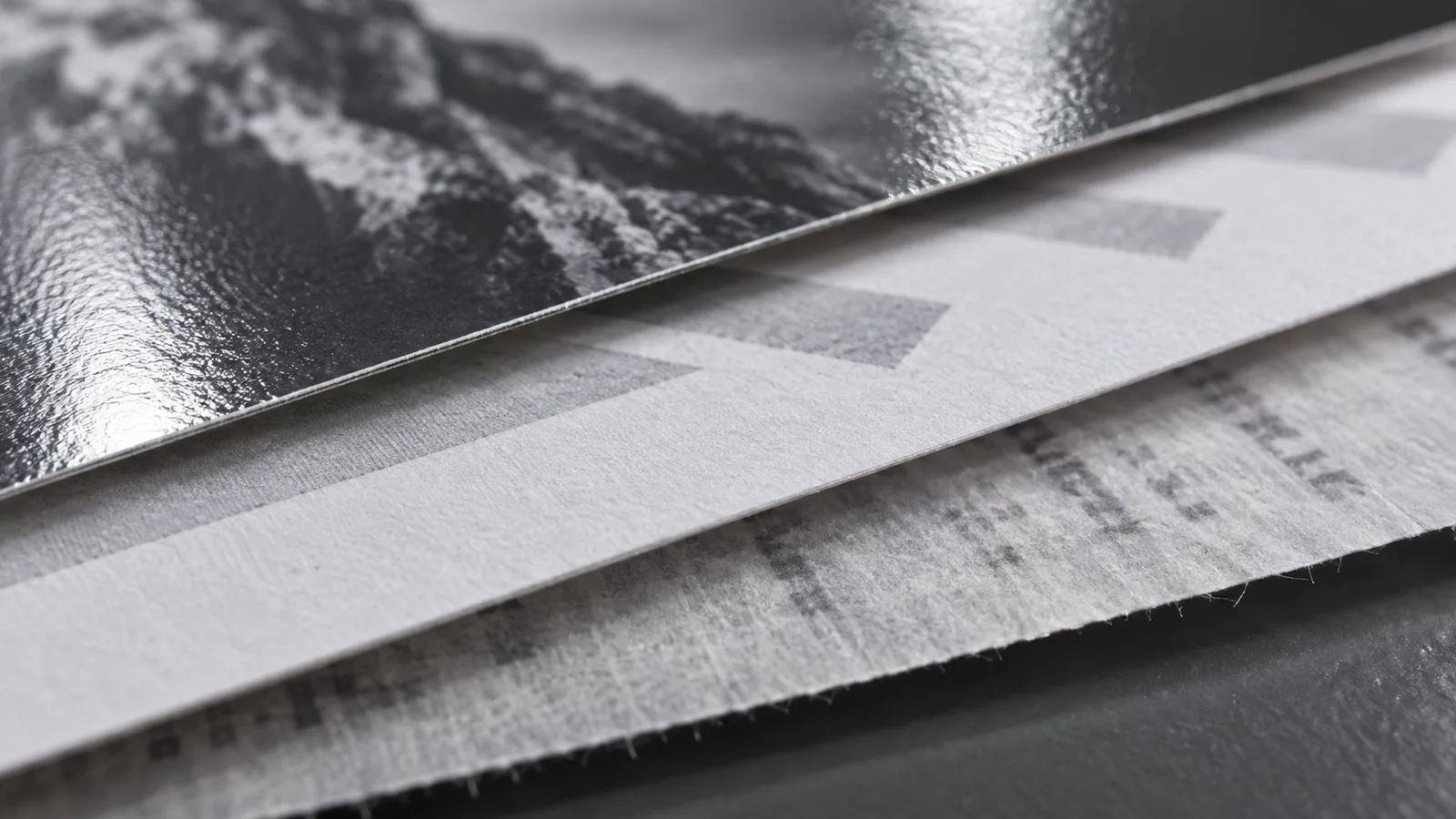
Jedes Format bewahrt etwas anderes. Ein kurzer Leitfaden für die richtige Wahl.
Was auf Ihrem Smartphone bleibt – und was es verlässt
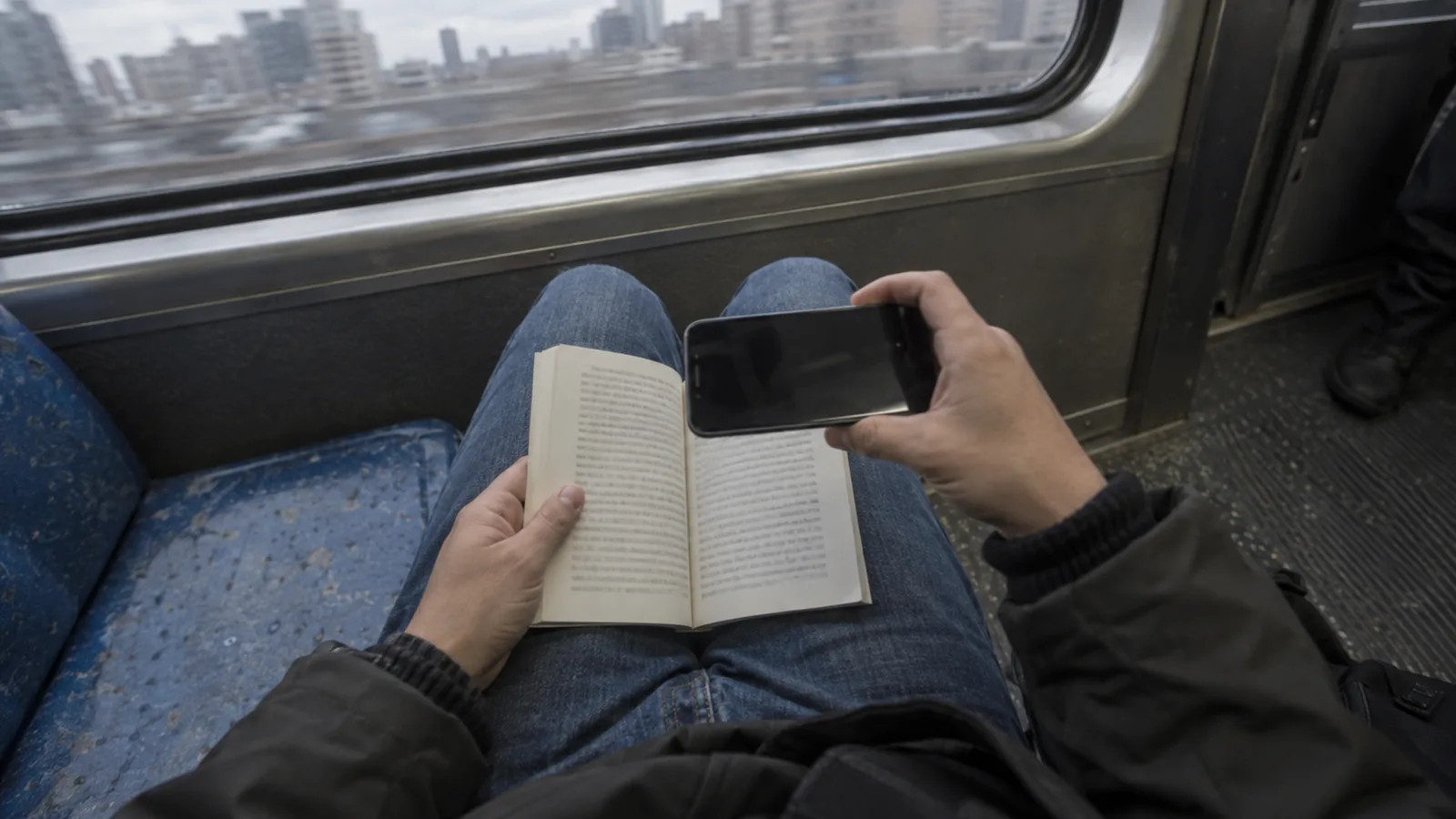
Scannen und Glätten laufen auf Ihrem Smartphone. Texterkennung und „An PC senden“ nutzen unsere Server, und diese Bilder werden innerhalb von 24 Stunden gelöscht.